word如何在插入图片,以及在图片周围打字

 时间:2026-02-16 08:24:16

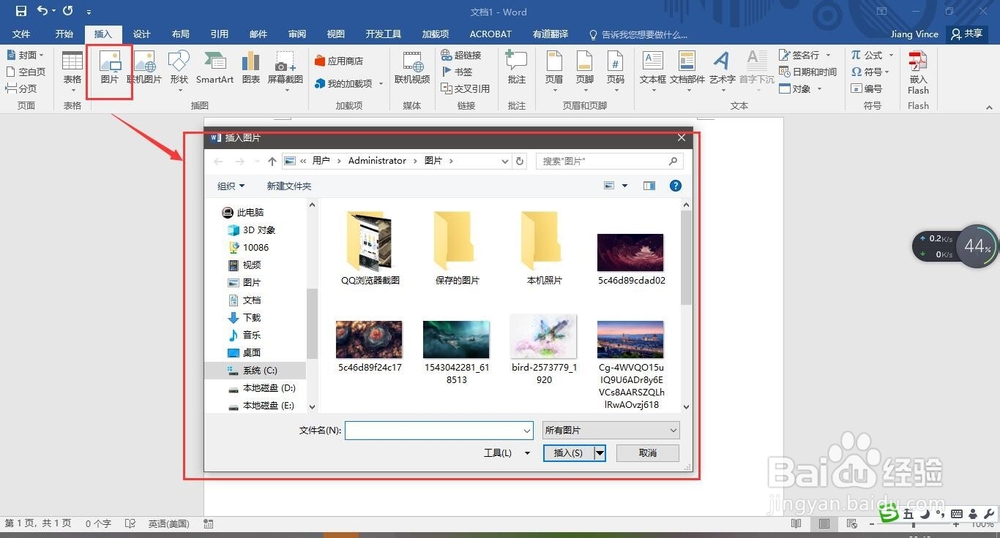
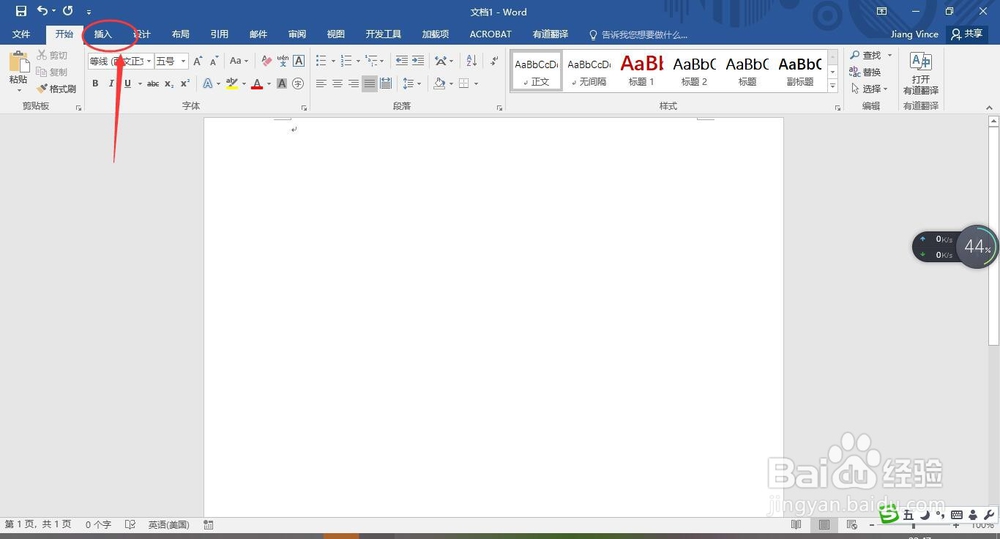
1、打开一个word文档后,点击“插入”功能菜单;
word如何在插入图片,以及在图片周围打字

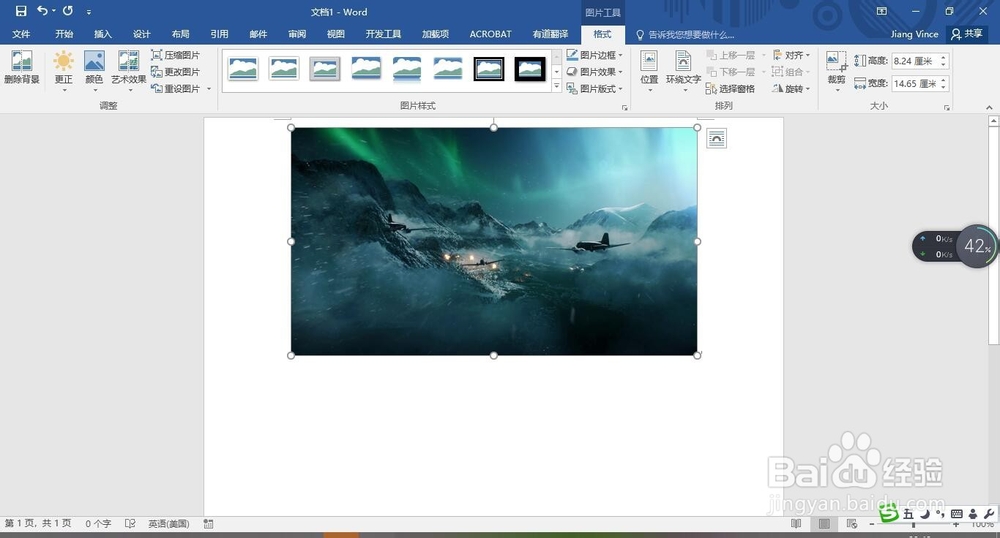
2、选择“图片”按钮,点击后,在弹出的文件选择框中选择要插入的图片;

word如何在插入图片,以及在图片周围打字

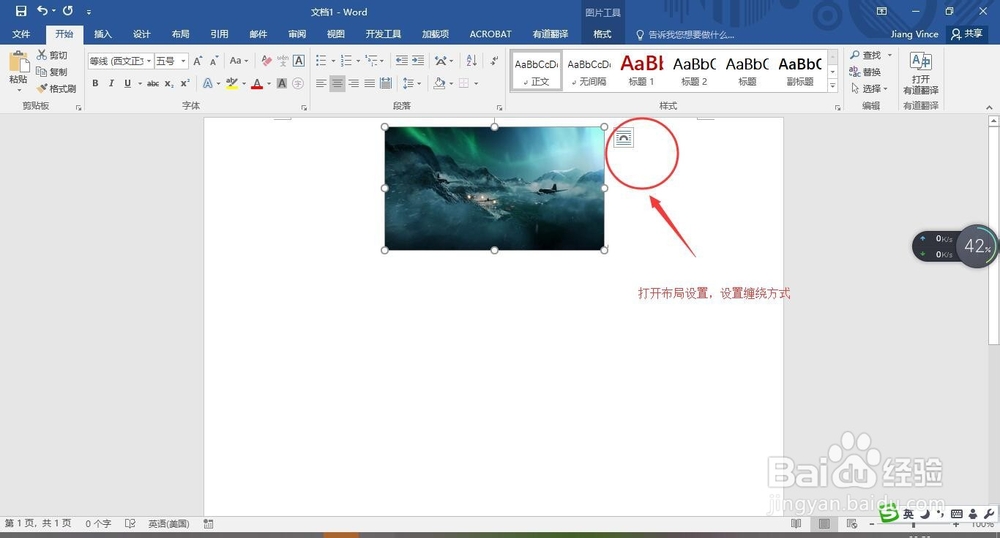
3、插入图片后,根据图片本身的大小,会自动调整在文档中显示;

注:如果像素够高,基本上是居中满编辑界面显示;
word如何在插入图片,以及在图片周围打字

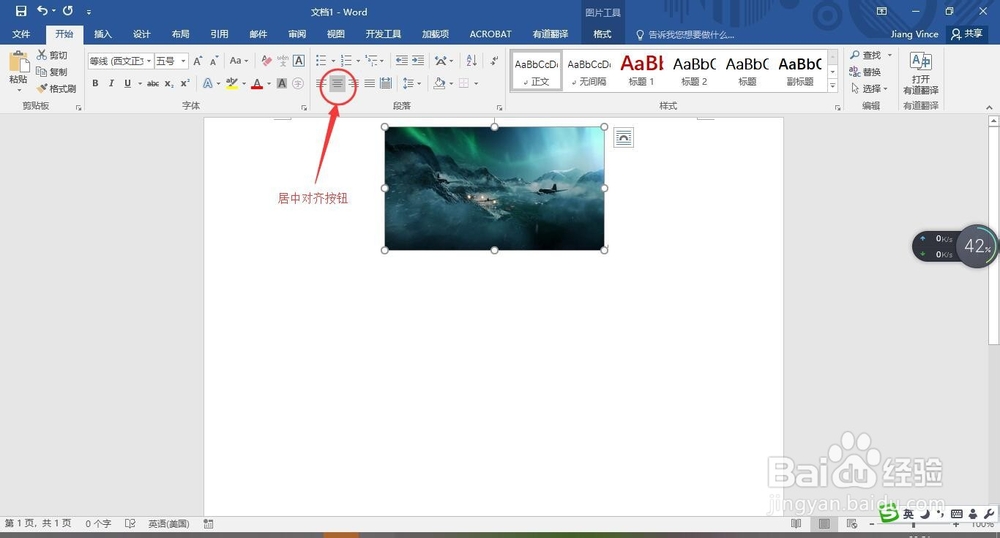
4、此时,我们将插入的图片,适当的调整大小及位置,设置为居中对齐。

直接拖动图片的边框上的圆点进行调整大小,然后点击居中对齐图标按钮;
word如何在插入图片,以及在图片周围打字

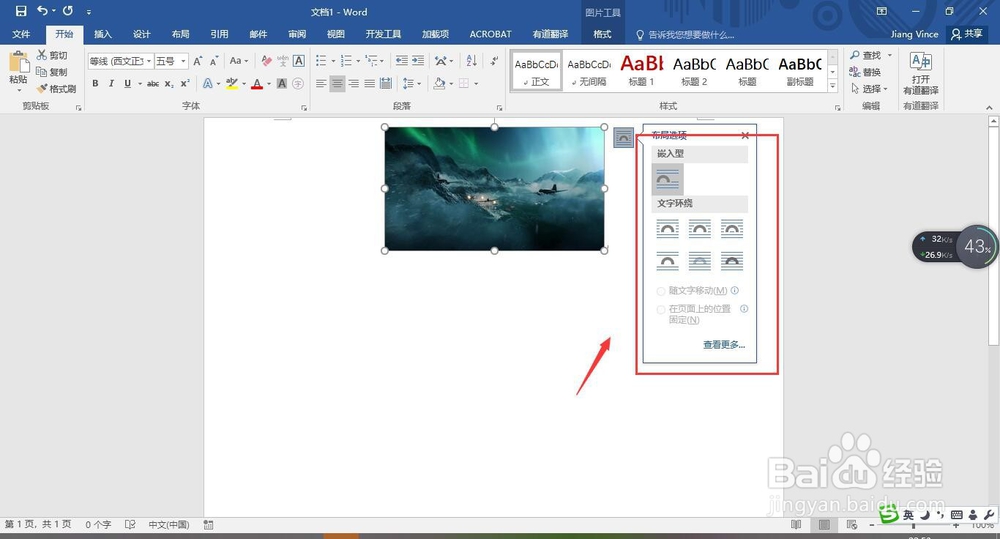
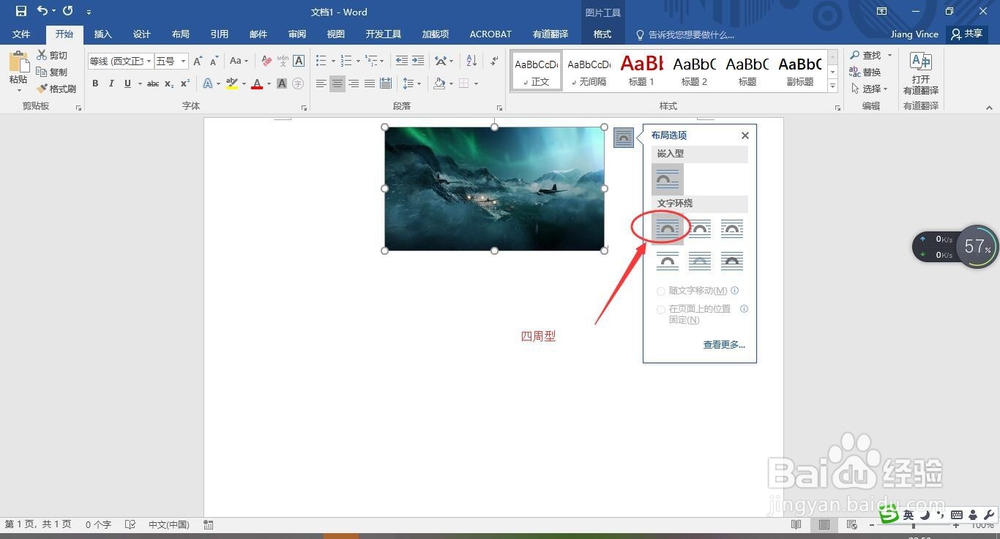
1、点击选中图片后,在图片的右侧显示的小图标,点击打开设置界面;

word如何在插入图片,以及在图片周围打字

word如何在插入图片,以及在图片周围打字

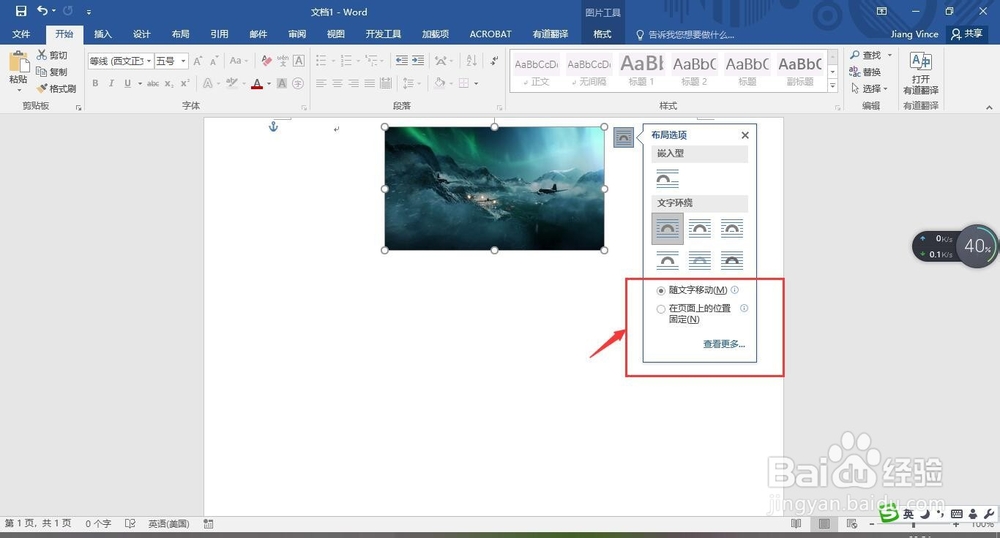
2、选择文字环绕下第一个图标“四周环绕”,再确定文件移动方式,可按默认选择即可。
word如何在插入图片,以及在图片周围打字

word如何在插入图片,以及在图片周围打字

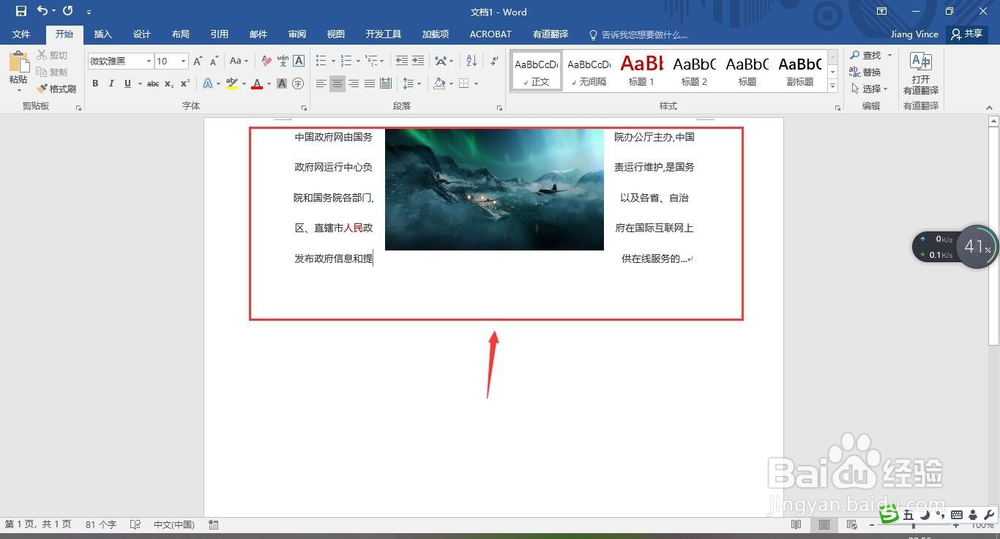
3、此时可以在图片周围打字,看看效果;

可以根据文字的多少,再来调整图片的高度或宽度,以对齐样式会更好看;
word如何在插入图片,以及在图片周围打字

4、操作简易指南:

1、点击“插入”选择“图片”,弹出文件选择,选择图片完成插入;

2、选中图片,调整大小位置,设置布局;

3、选择文字环绕后,点击“四周型”,完成设置;

  • 如何在word里面的图片旁边编辑文字
  • 怎样把图片嵌入在文字中间
  • 怎样在word文档中嵌入图片
  • word怎么调整图片大小
  • word文档插图片怎么调整位置
  • 热门搜索
    舶来品是什么意思 oto是什么意思 flux是什么意思 什么是信息 smile是什么意思 色温是什么意思 still是什么意思 cph4是什么 心什么神往 火龙果有什么好处