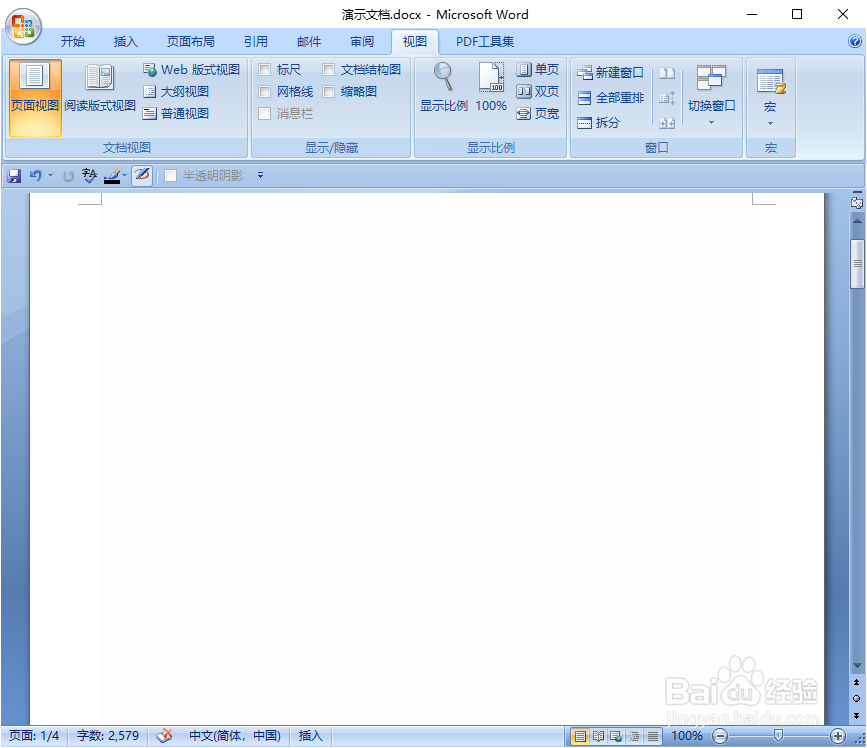
1、首先打开一个word文档
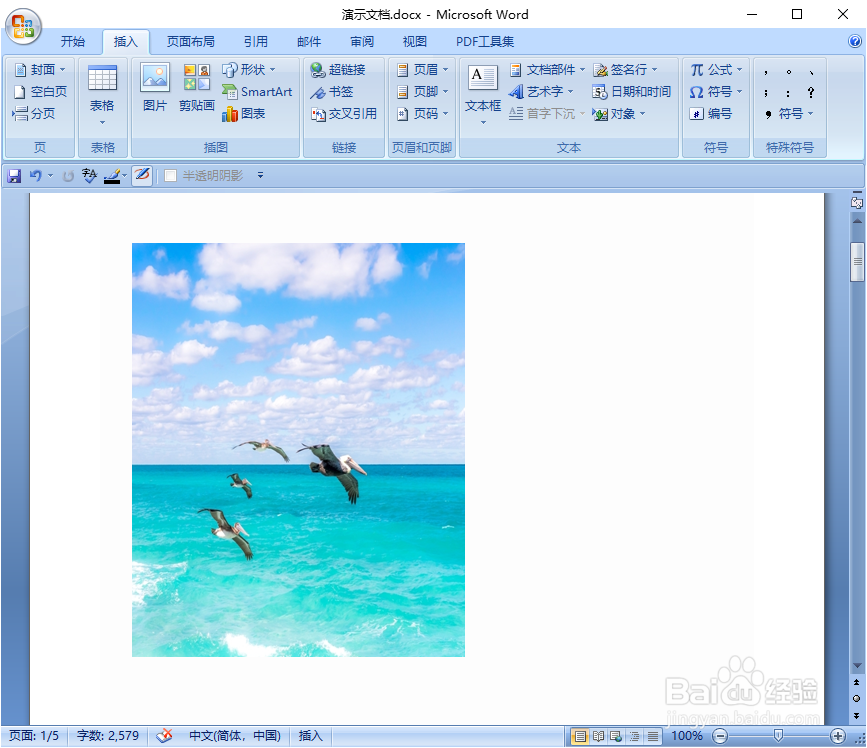
2、在word文档里面插入一张图片
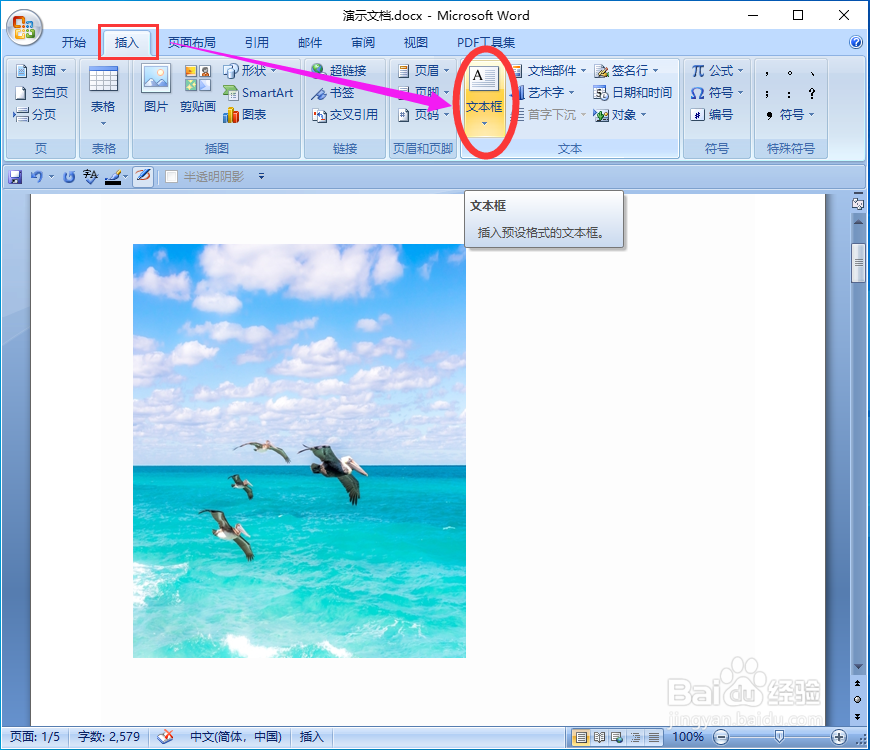
3、然后单击“插入”菜单下面的 "文本框" 选项
4、再选择“文本框”工具中的 "绘制文本框" 选项

5、接着用鼠标在图片的旁边画往爹迅一个大小合匠糟适的文本框
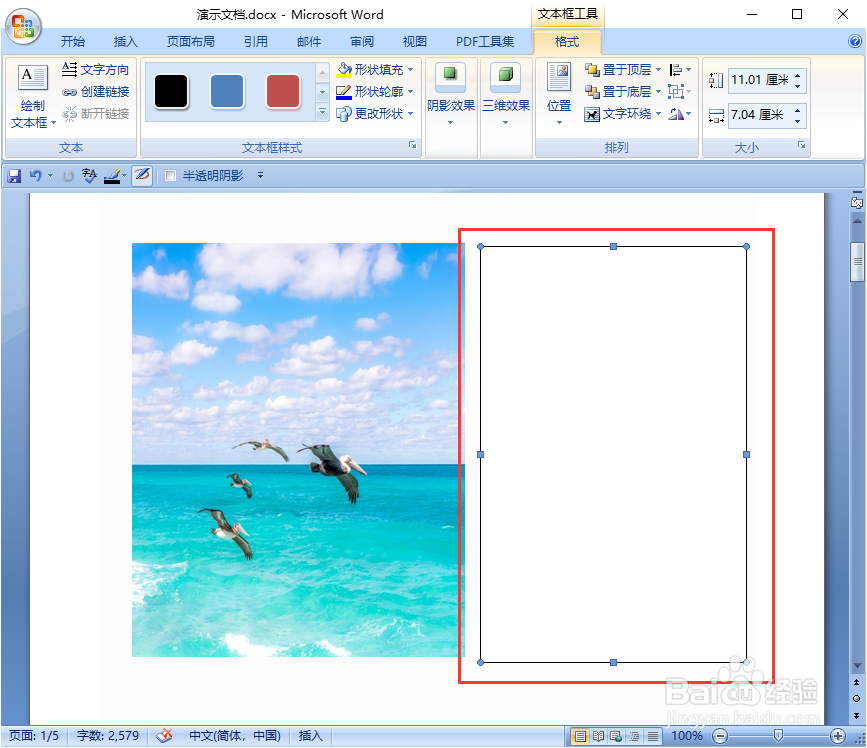
6、把要输入的文字添加到文本框里面
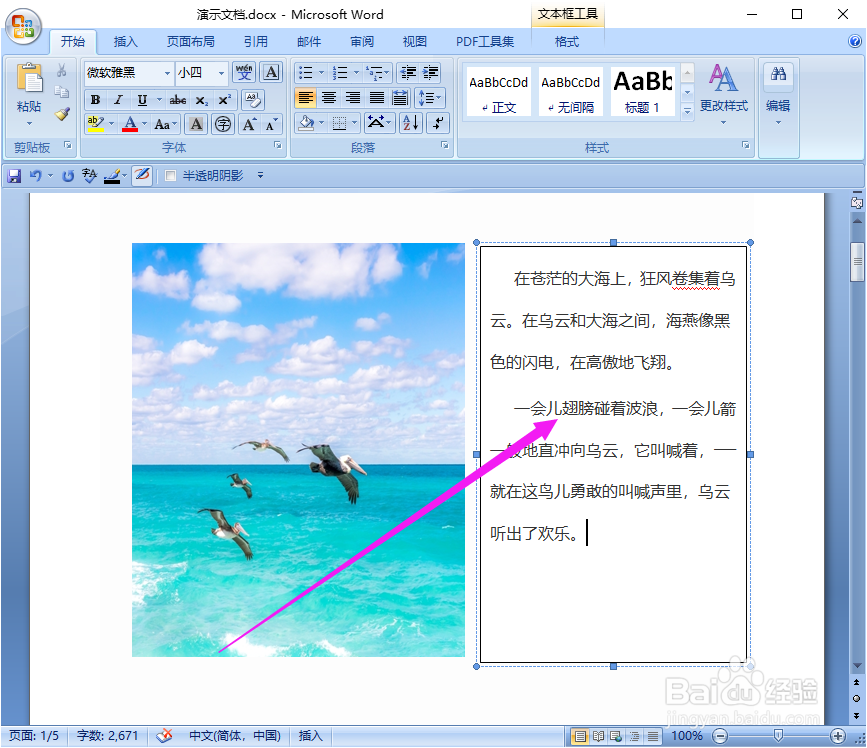
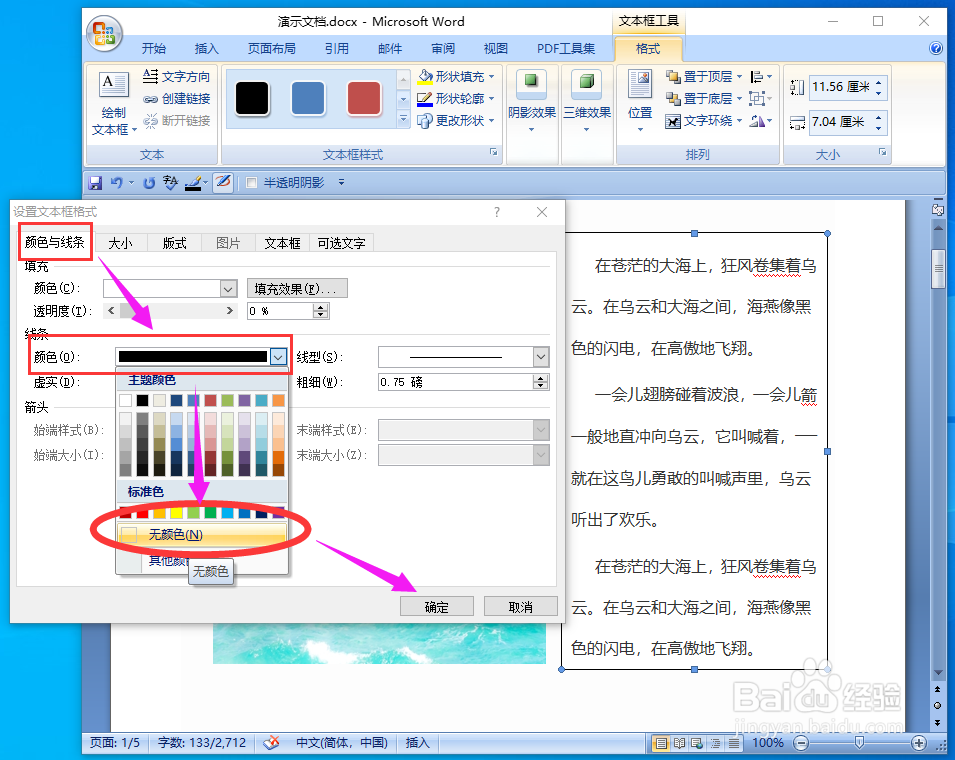
7、最后选中文本框,对文本框进行格式设置,把文本框边框颜色设置为“无颜色”
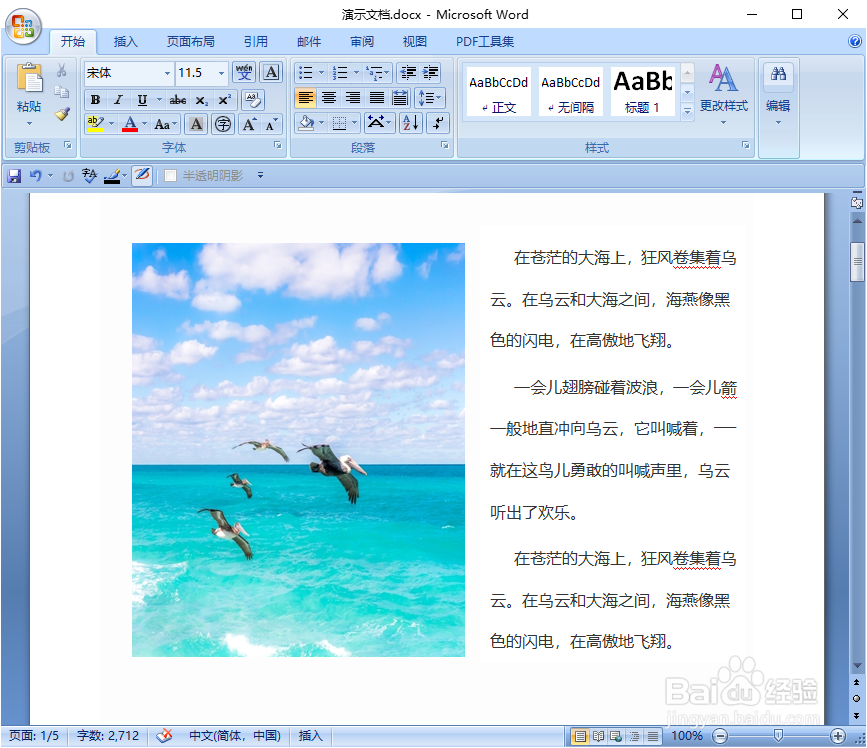
8、设置好点确定即可,此时图册处片旁边编辑文字已完成如下图所示。
时间:2026-04-30 22:15:18
1、首先打开一个word文档
2、在word文档里面插入一张图片
3、然后单击“插入”菜单下面的 "文本框" 选项
4、再选择“文本框”工具中的 "绘制文本框" 选项
5、接着用鼠标在图片的旁边画往爹迅一个大小合匠糟适的文本框
6、把要输入的文字添加到文本框里面
7、最后选中文本框,对文本框进行格式设置,把文本框边框颜色设置为“无颜色”
8、设置好点确定即可,此时图册处片旁边编辑文字已完成如下图所示。
