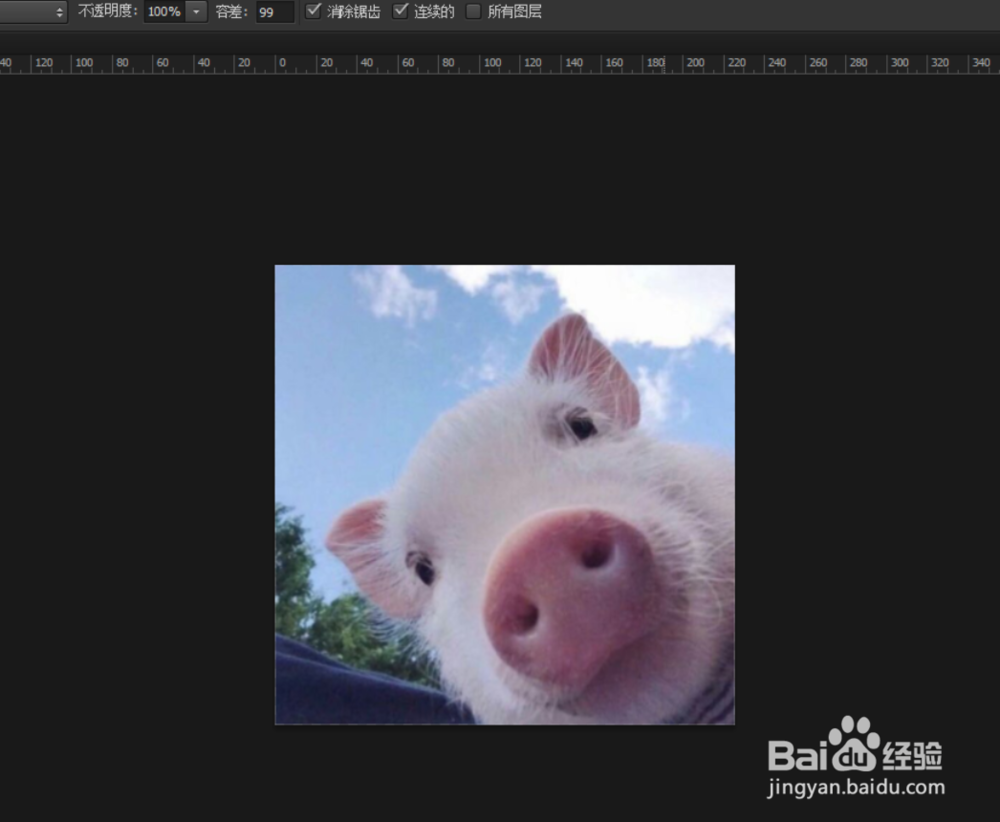
1、用ps打开图片
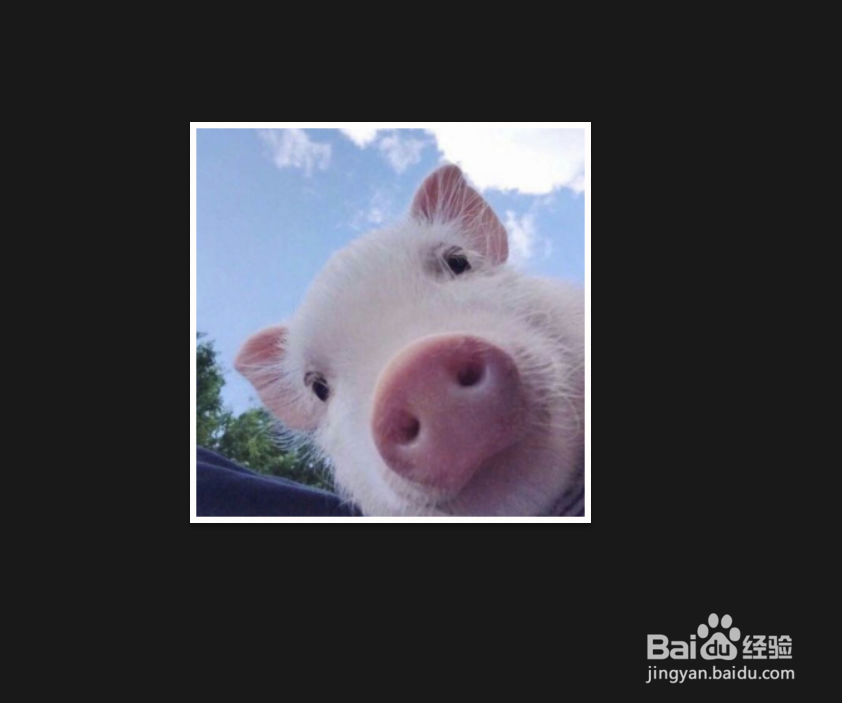
2、按ctrl+J复制图片,隐藏背景图片,然后选中复制层,点击编辑-描边,宽度10像素,颜色为白色,位置为内部

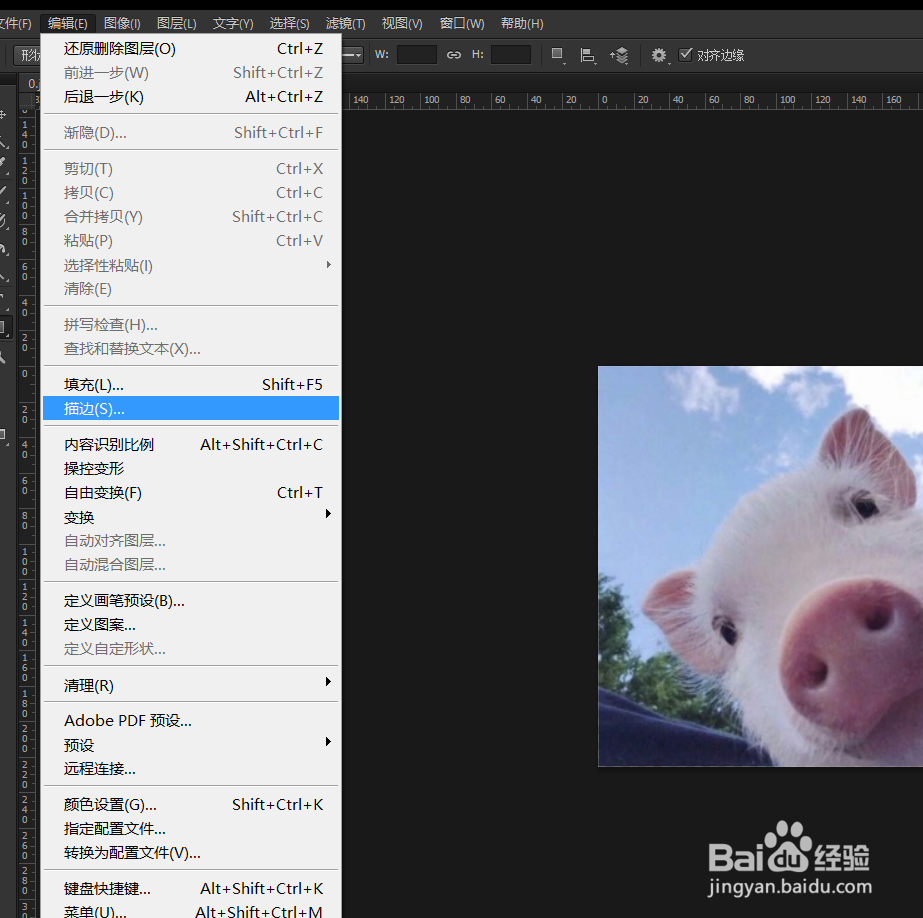
3、点击编辑-变形,按需要拉动角度,按回车应用变形


4、将其中一个或多个角向中心拉动

5、点击钢笔工具,将翻角的形状勾勒出来
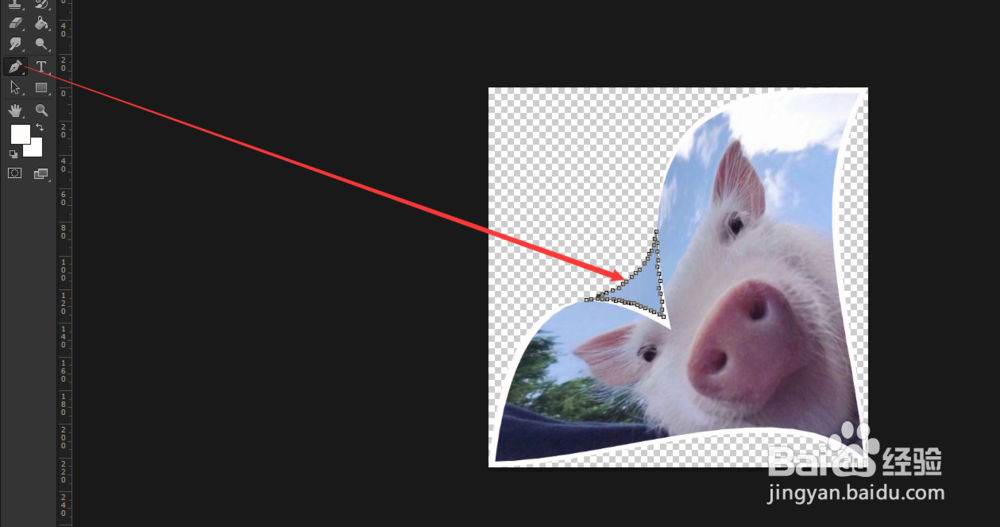
6、右键建立选区,确定

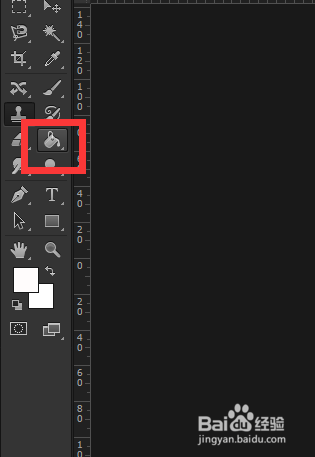
7、用油漆桶填充白色
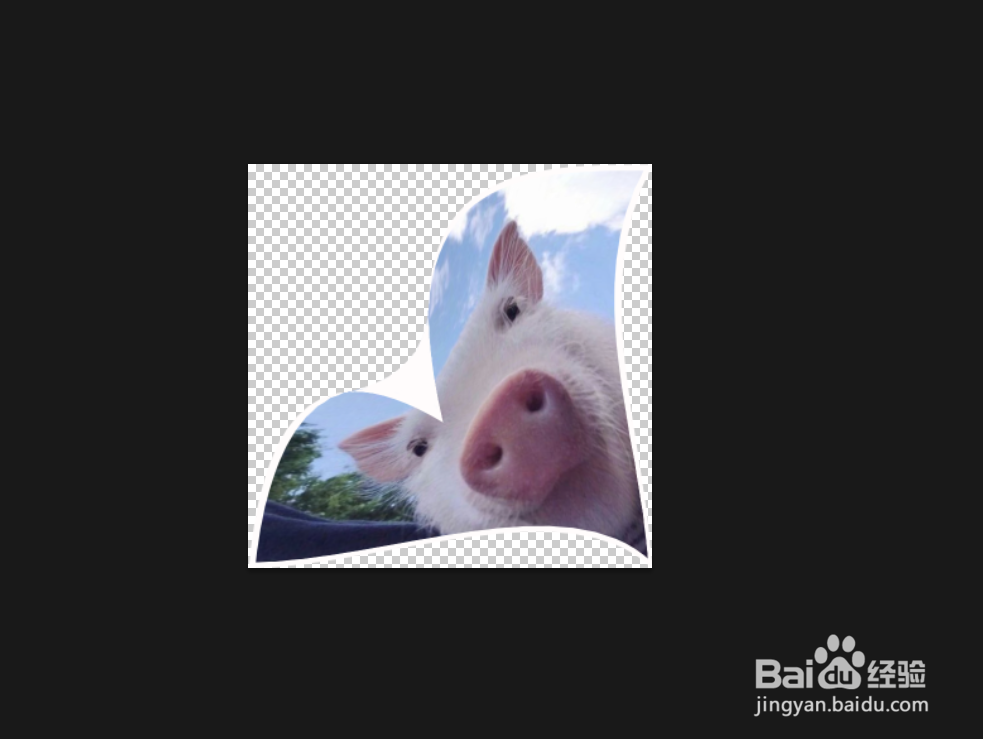
8、最后就完成了
时间:2026-04-22 10:44:46
1、用ps打开图片
2、按ctrl+J复制图片,隐藏背景图片,然后选中复制层,点击编辑-描边,宽度10像素,颜色为白色,位置为内部
3、点击编辑-变形,按需要拉动角度,按回车应用变形
4、将其中一个或多个角向中心拉动
5、点击钢笔工具,将翻角的形状勾勒出来
6、右键建立选区,确定
7、用油漆桶填充白色
8、最后就完成了
