如何利用PS工具设计出旗帜文字的效果

 时间:2024-10-12 16:22:18

1、按【CtrI+O】组合键,打开素材图片,如下图所示:
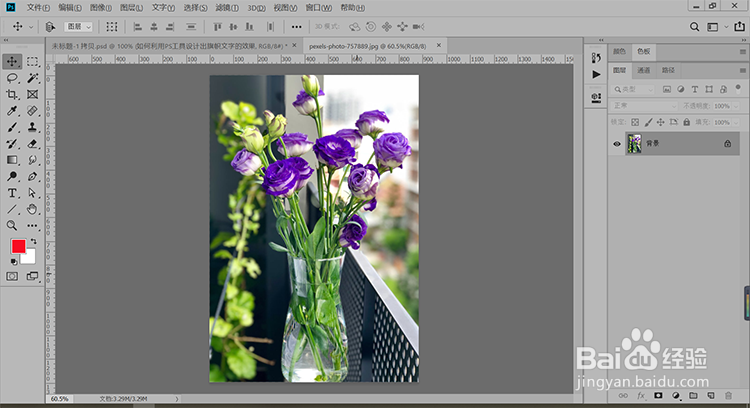
如何利用PS工具设计出旗帜文字的效果

2、选取工具箱中的横排文字工具,在工具属性栏中,设置“字体”、字体颜色和字体大小,如下图所示:

如何利用PS工具设计出旗帜文字的效果

3、接着在文档中输入文字,调整字体大小,如下图所示:

如何利用PS工具设计出旗帜文字的效果

4、栅格化图层,接着单击工具属性栏的“创建文字变形”按钮,如下图所示:

如何利用PS工具设计出旗帜文字的效果

5、在弹出的对话框中点击选择“旗帜”样式,如下图所示:

如何利用PS工具设计出旗帜文字的效果

6、选择之后点击确定按钮,将文字置于合适的位置,然后保存之后得到最终的效果如下图所示:

如何利用PS工具设计出旗帜文字的效果

7、经验总结:1.【CtrI+O】打开素材图片;2. 选择横排文字工具,设置文字属性;3.文档中输入文字;4.单击工具属性栏的“创建文字变形”按钮;5.点击选择“旗帜惯墀眚篪”样式;6.点击确定按钮之后保存完成。

  • PS快速制作影子效果。
  • 如何使用PS绘制信封图标
  • PS快速使用剪切蒙版
  • 如何使用PS的历史记录画笔功能为人像磨皮?
  • PS怎么制作可爱的毛球
  • 热门搜索
    减肥励志 仙剑2攻略 逃生攻略 特朗普简介 怎样健康减肥 玉珠铉减肥瑜伽中文版 我的世界垃圾桶怎么做 拔罐减肥有效吗 贵州千户苗寨旅游攻略 电脑怎么重新分区