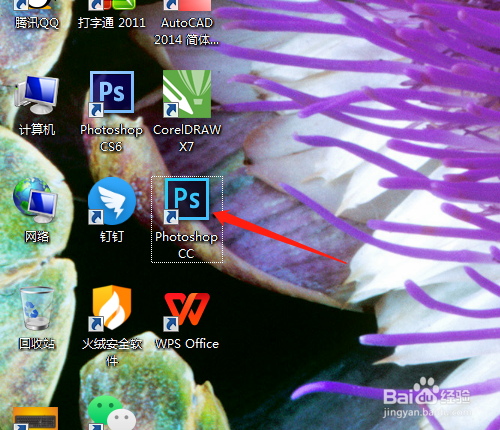
1、1. 双击打开桌面上的Photoshop CC软件。
2、2. 打开倾斜的素材图片。

3、3. 用多边形套索工具,羽化0.5-2像素。

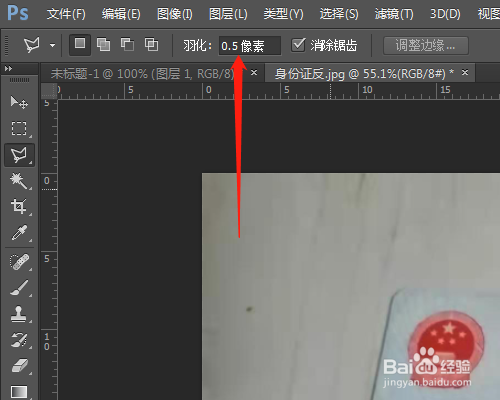
4、4. 沿图片抠出选区,按Ctrl+J拷贝图像。


5、5. 标尺处拉出水平和垂直参考线。选编辑菜单,自由变换,或按快捷键Ctrl+T。

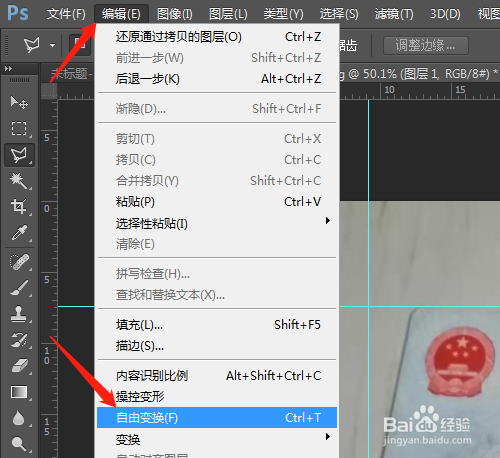
6、6. 图片中右击选扭曲,调整四周小方框,倾斜图片为正,单击打勾或按回车键确定,完成操作。


时间:2026-04-24 13:20:00
1、1. 双击打开桌面上的Photoshop CC软件。
2、2. 打开倾斜的素材图片。
3、3. 用多边形套索工具,羽化0.5-2像素。
4、4. 沿图片抠出选区,按Ctrl+J拷贝图像。
5、5. 标尺处拉出水平和垂直参考线。选编辑菜单,自由变换,或按快捷键Ctrl+T。
6、6. 图片中右击选扭曲,调整四周小方框,倾斜图片为正,单击打勾或按回车键确定,完成操作。
