Ps如何给图片添加文字

 时间:2026-04-22 13:06:41

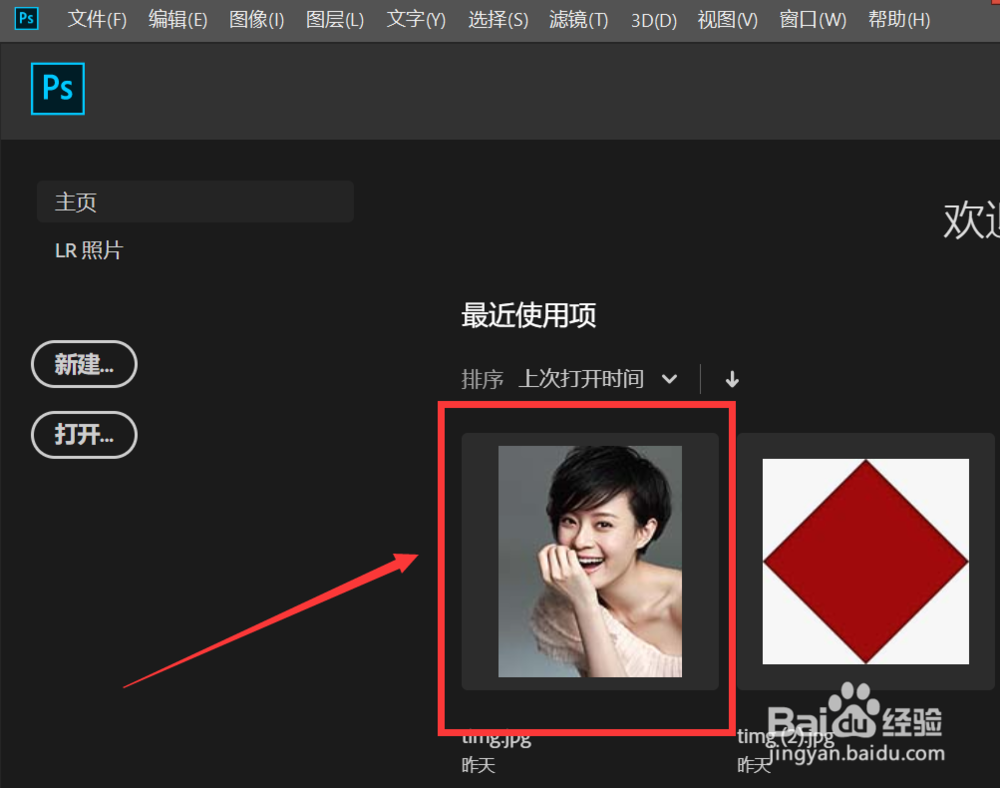
1、打开photoshop软件,在打开界面里,随机点击张照片。
Ps如何给图片添加文字

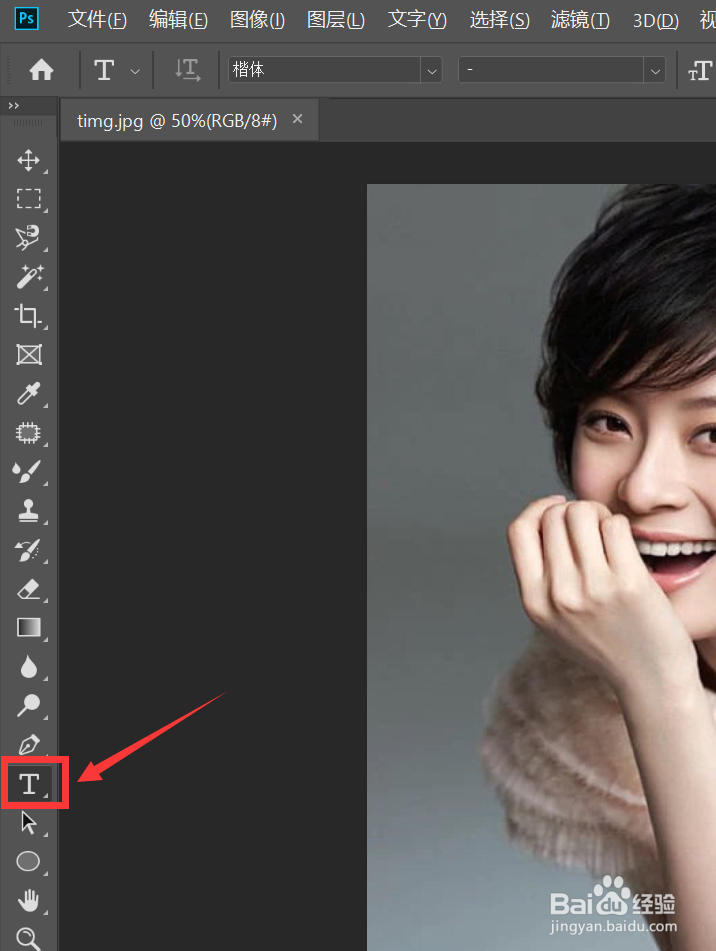
2、左侧工具栏内,仔细观察,找到t字母样式的图标,点击它。

Ps如何给图片添加文字

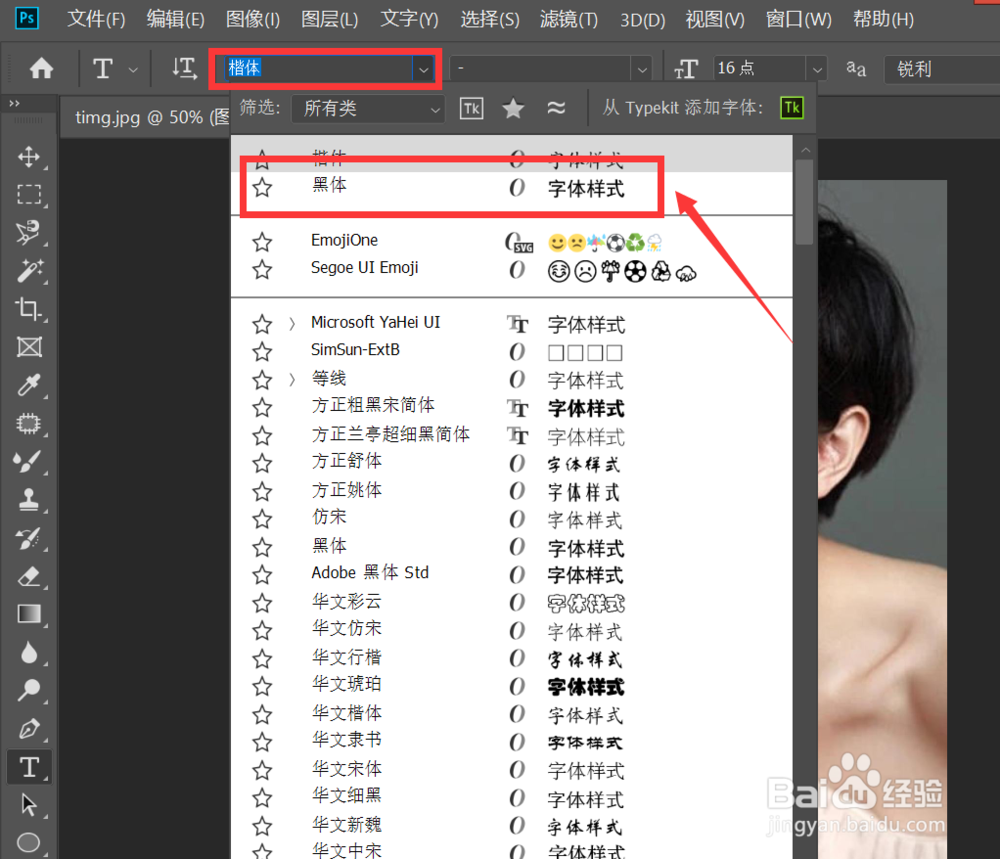
3、在顶部字体处点开,选择对应的字体。

Ps如何给图片添加文字

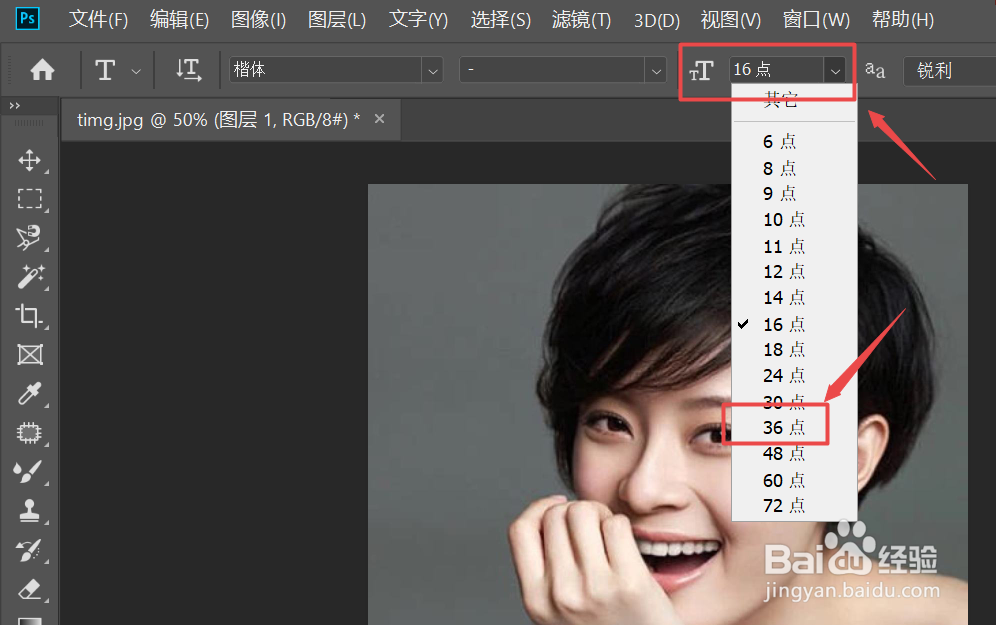
4、在字体大小处,点开选择对应的大小。

Ps如何给图片添加文字

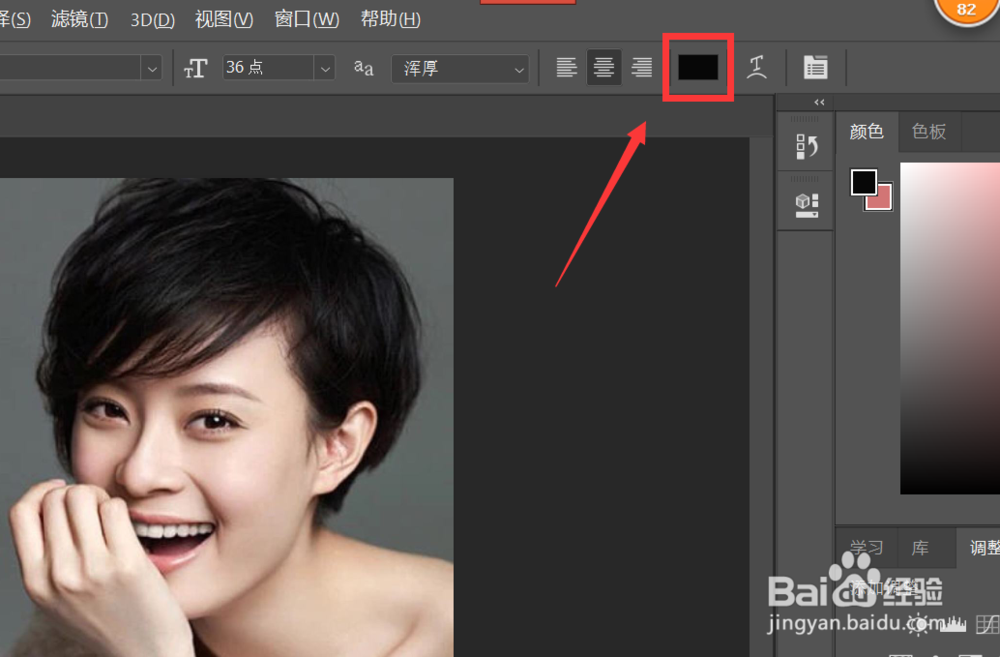
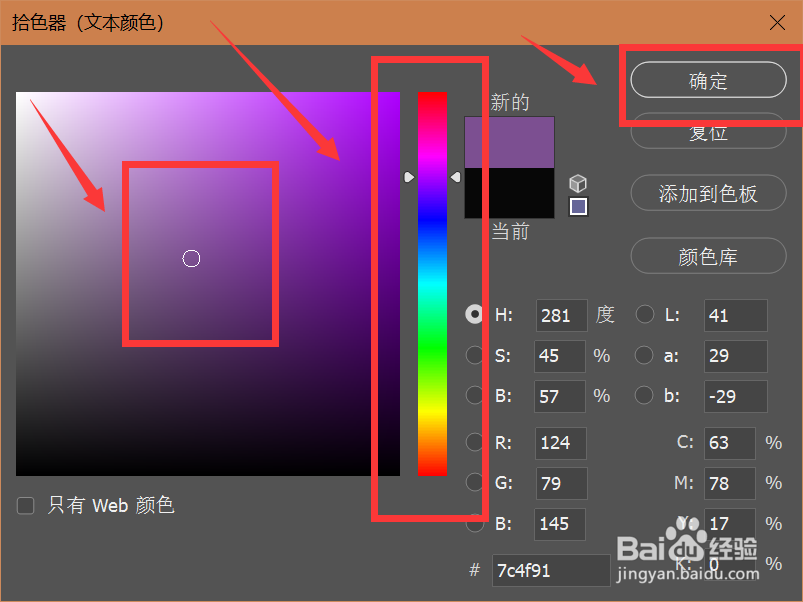
5、点击倒数第3个颜色图标。

Ps如何给图片添加文字

6、在界面里选择对应的颜色,点击右上角的确定图标。

Ps如何给图片添加文字

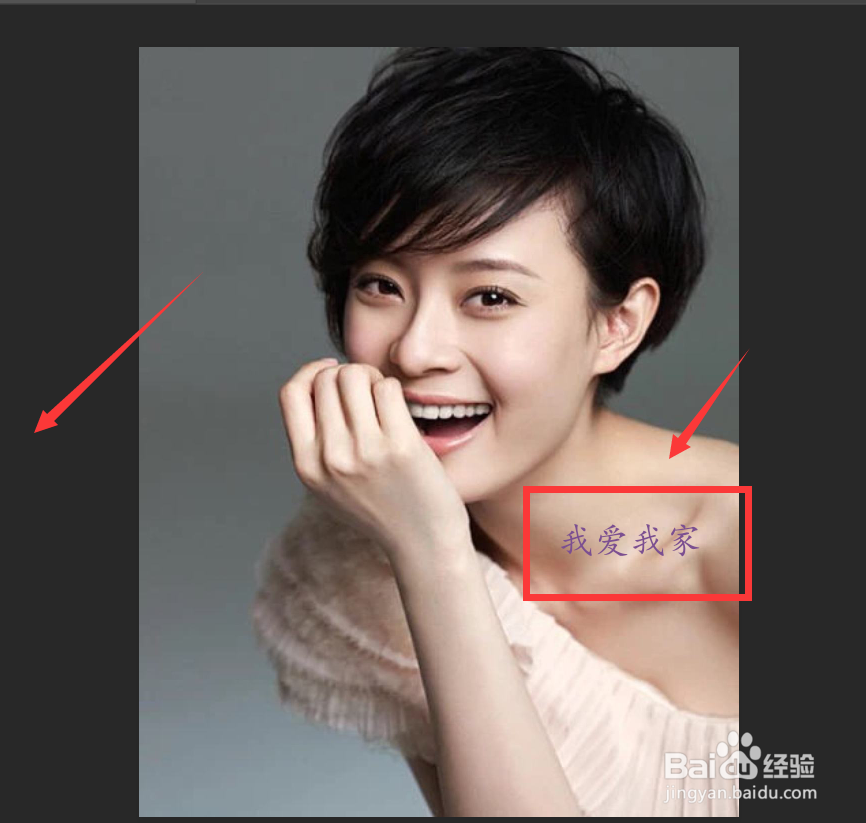
7、将光标放在需要输入文字的地方,敲打键盘将文字打出

Ps如何给图片添加文字

8、光标在任意空白处点击,文字自动在图片上生成,用光标拖动文字,进行位置调整。
Ps如何给图片添加文字

9、方法总结:

1、在打开界面里,随机点击张照片

2、点击t字母样式的图标

3、在顶部字体处点开,选择对应的字体

4、在字体大小处,点开选择对应的大小

5、点击倒数第3个颜色图标

6、选择对应的颜色,点击右上角的确定图标

7、输入文字

8、用光标拖动文字,进行位置调整
Ps如何给图片添加文字

  • ps,photoshop怎么快速移动上下图层的位置
  • PS如何选择文字
  • 使用ps给文字加粗的几种方法。
  • 魔棒工具怎么选择自己想要的部分
  • ps怎么替换图片
  • 热门搜索
    雨是怎么形成的 怎么延长时间 苹果超过200无法下载怎么解决 bmi怎么算 微信聊天记录怎么导出 社会实践情况怎么写 布洛芬混悬液怎么样 田的笔顺怎么写 儿童社保卡怎么办理 肚子痛怎么办