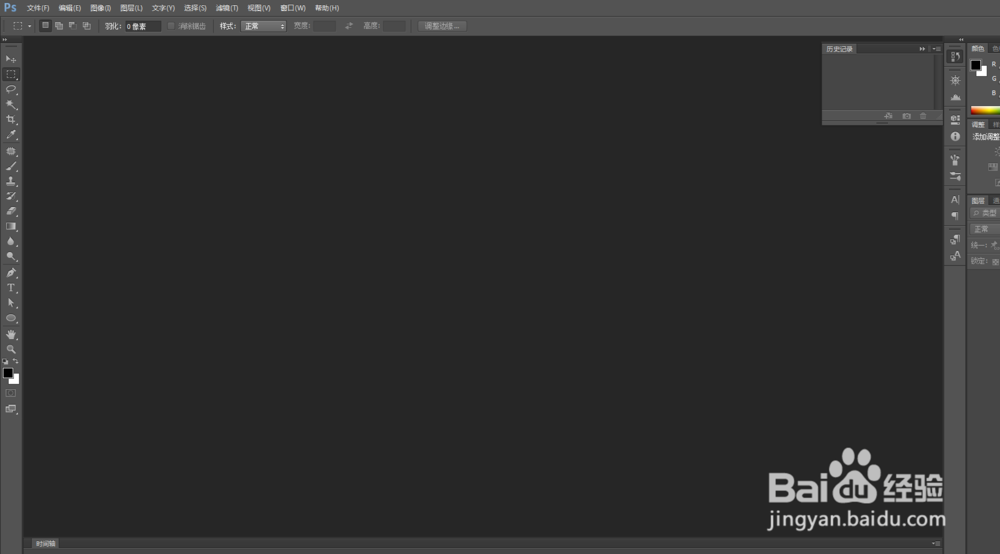
1、打开photoshop
2、新建画布,置入图片图层
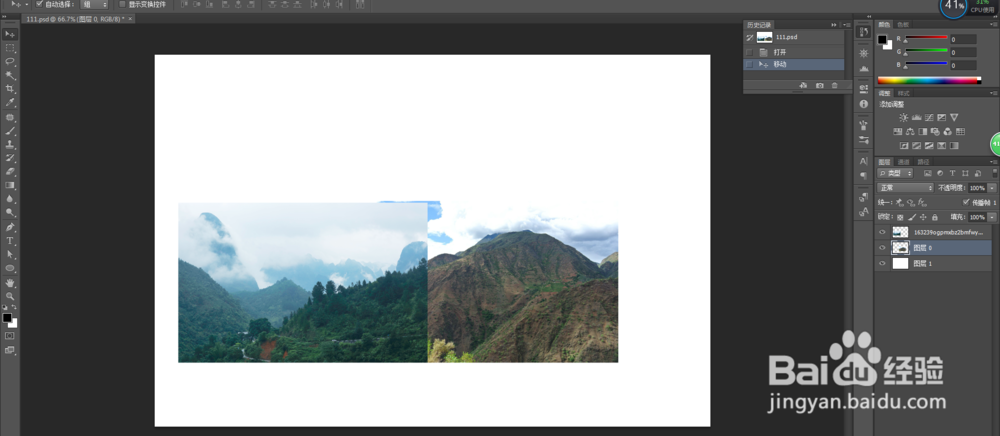
3、选中图层,快捷键ctrl+】,使选中的图层移动到上一层
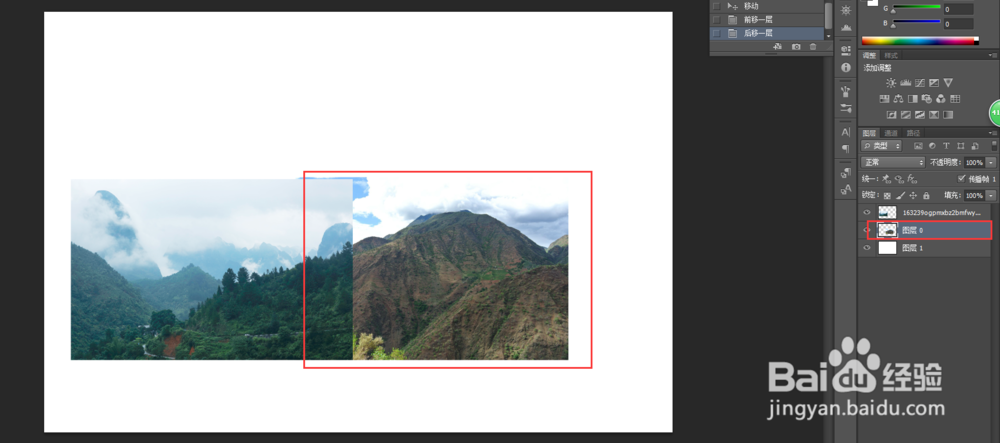
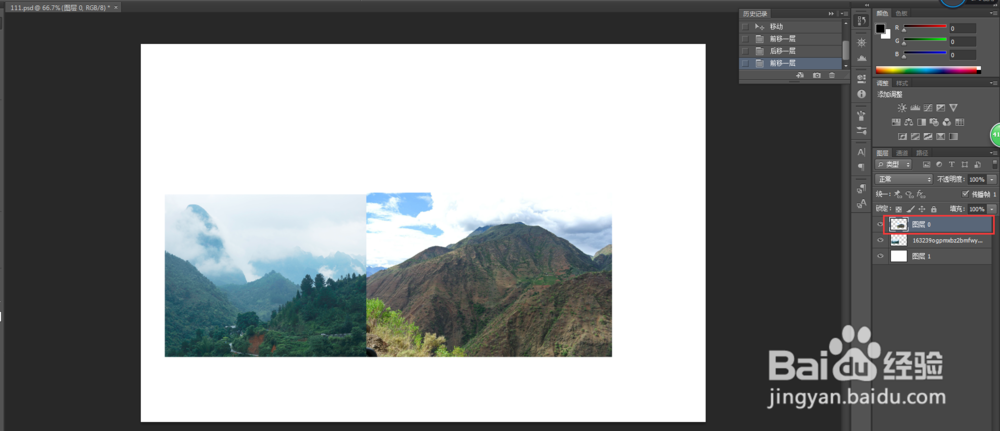
4、选中图层,跨借鉴ctrl+【,使选中的图层移动到下一层
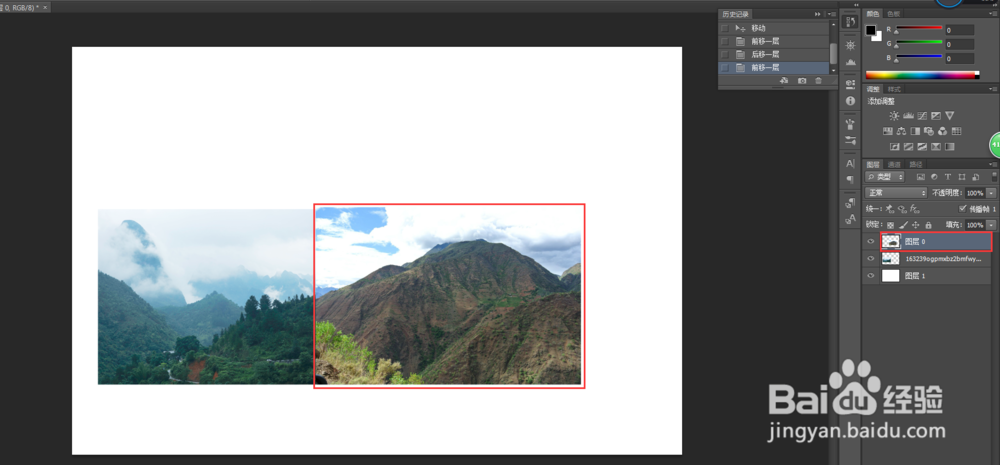
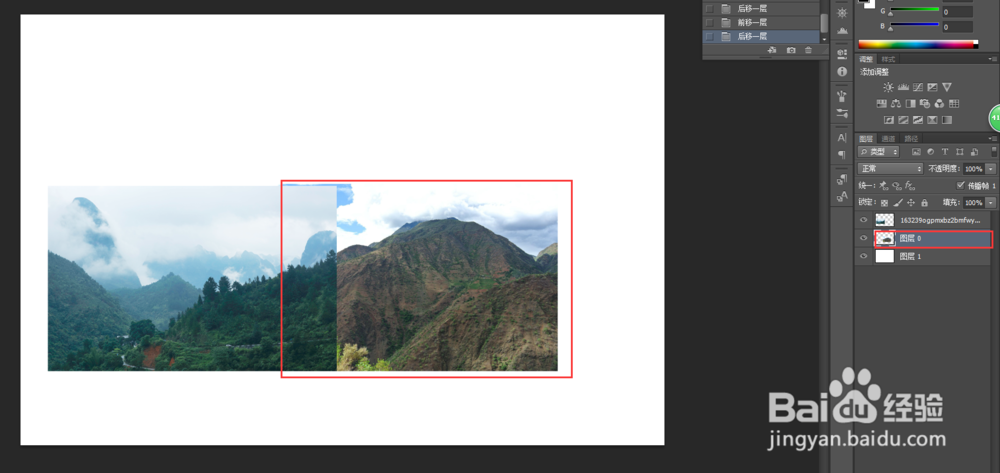
5、选中图层,快捷键ctrl+shif+】,使选中的图层快速的移到最上层
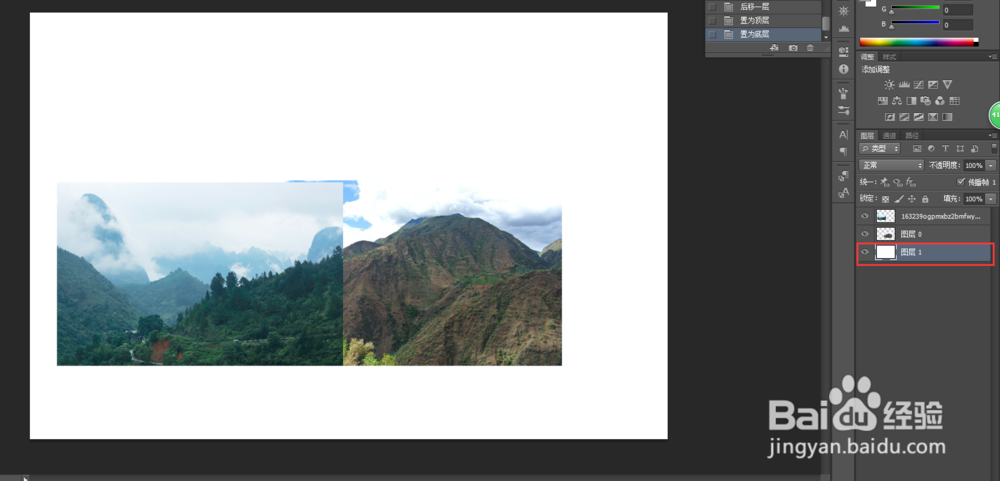
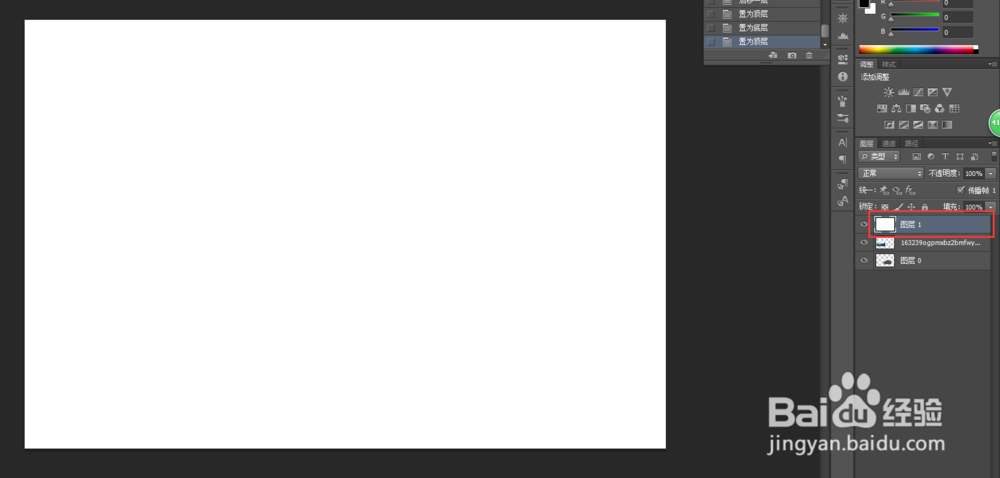
6、选中图层,快捷键ctrl+shif+【,使选中的图层快速的移到最下层
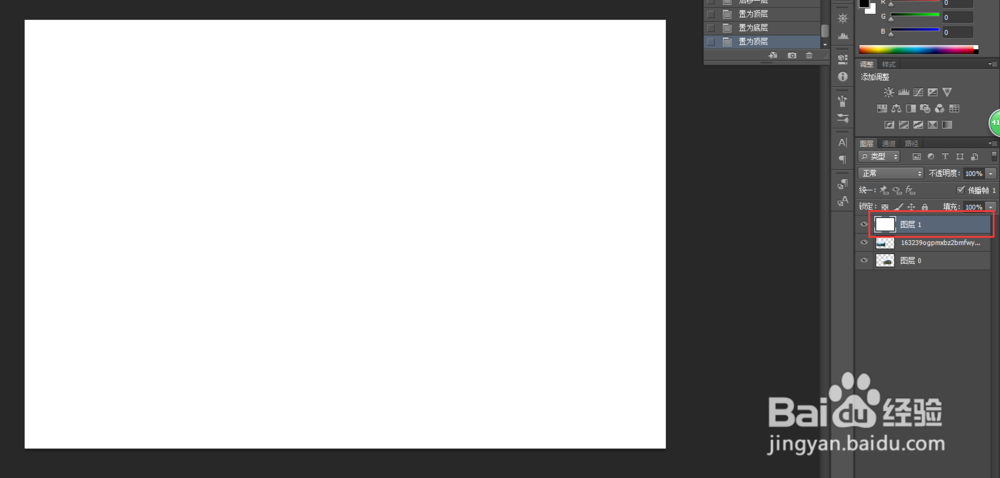
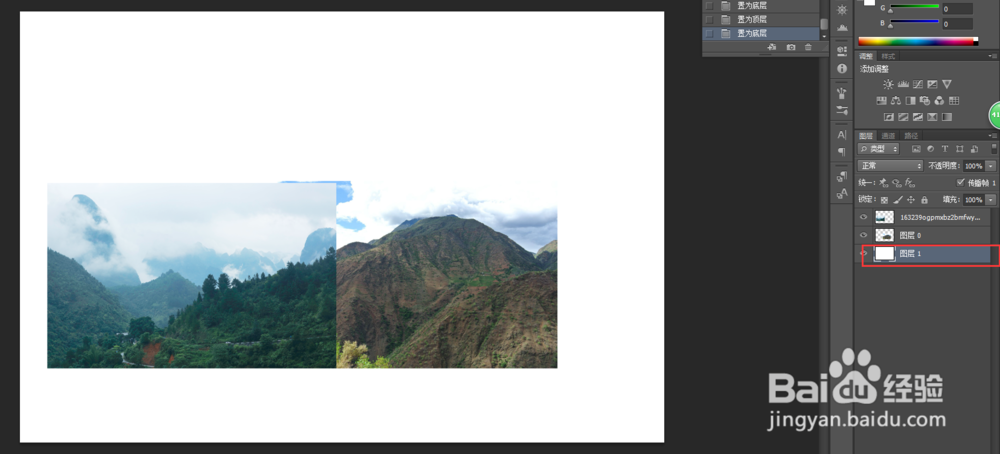
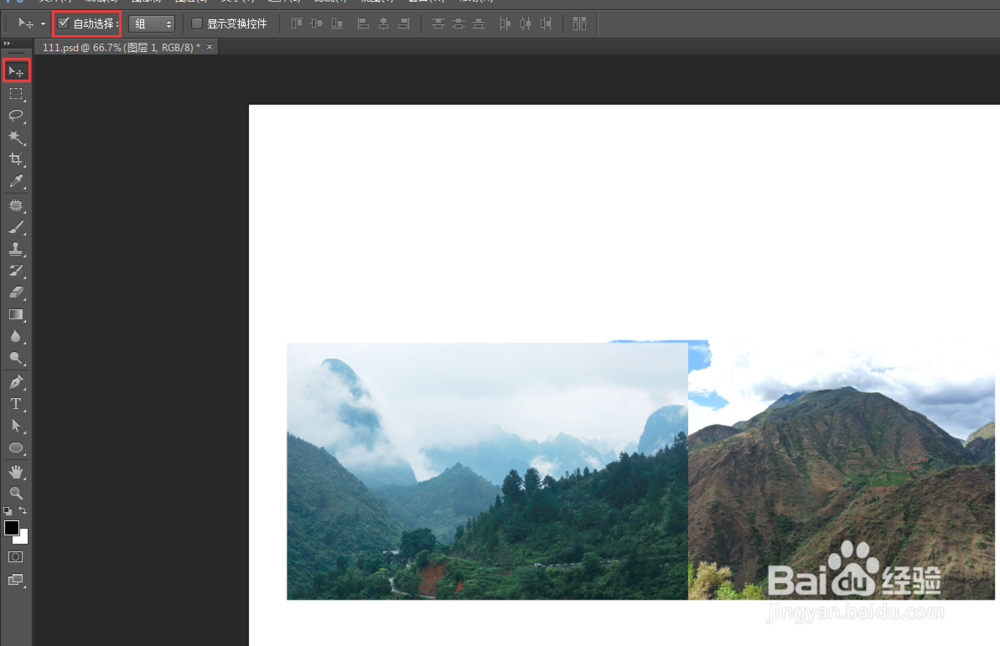
7、alt+】,alt+【上下选择图层;选择工具,点“自动选择”,则所见即所选。<想了解photoshop 怎么快速选中图层并转化为选区,查看引用>
时间:2026-04-23 01:46:37
1、打开photoshop
2、新建画布,置入图片图层
3、选中图层,快捷键ctrl+】,使选中的图层移动到上一层
4、选中图层,跨借鉴ctrl+【,使选中的图层移动到下一层
5、选中图层,快捷键ctrl+shif+】,使选中的图层快速的移到最上层
6、选中图层,快捷键ctrl+shif+【,使选中的图层快速的移到最下层
7、alt+】,alt+【上下选择图层;选择工具,点“自动选择”,则所见即所选。<想了解photoshop 怎么快速选中图层并转化为选区,查看引用>
