图解电脑如何创建共享文件、文件夹

 时间:2026-04-21 19:04:54

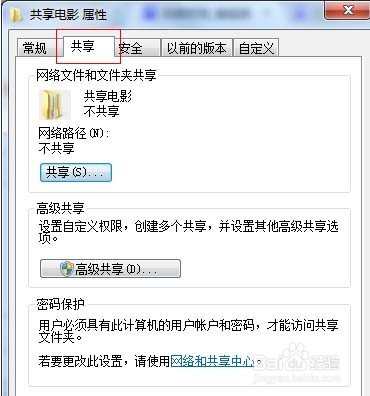
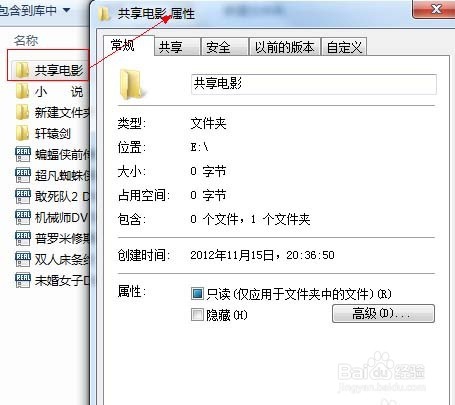
1、选择一个文件夹属性,如下图所示:

图解电脑如何创建共享文件、文件夹

2、共享文件夹属性里面我们选择第二项共享,如下图所示:

图解电脑如何创建共享文件、文件夹

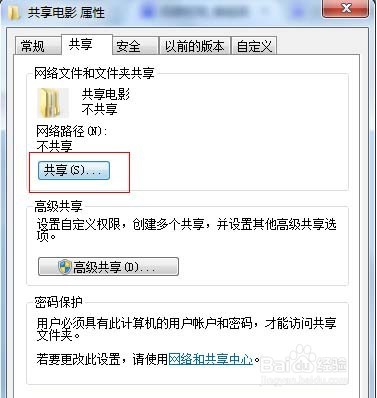
3、点击共享,如下图所示:

图解电脑如何创建共享文件、文件夹

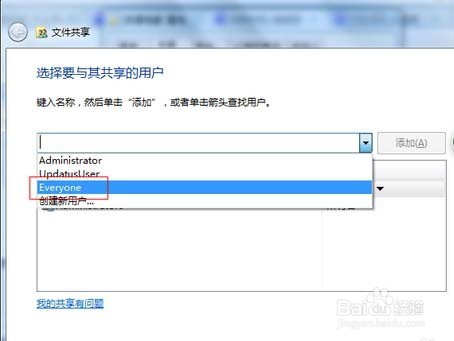
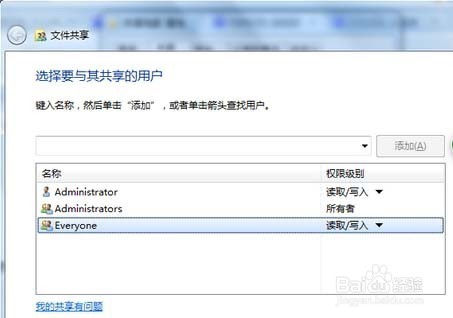
4、下面我们添加账户,如下图所示:

图解电脑如何创建共享文件、文件夹

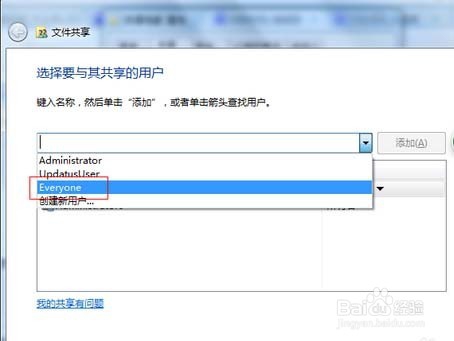
5、上面的选项中我们选择everyone点击添加,如下图所示:

图解电脑如何创建共享文件、文件夹

图解电脑如何创建共享文件、文件夹

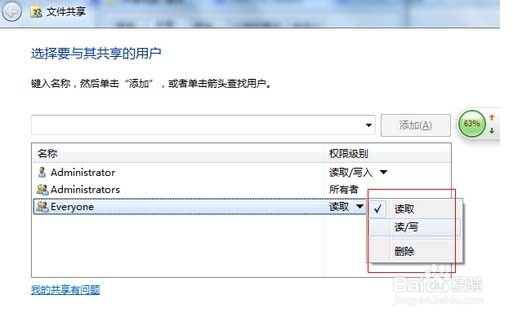
6、添加以后权限级别有二种:读取只有管理员可以对文件夹内的文件操作;读写所有人员均可操作,如下图所示:
图解电脑如何创建共享文件、文件夹

7、选择好权限以后点击共享,如下图所示:

图解电脑如何创建共享文件、文件夹

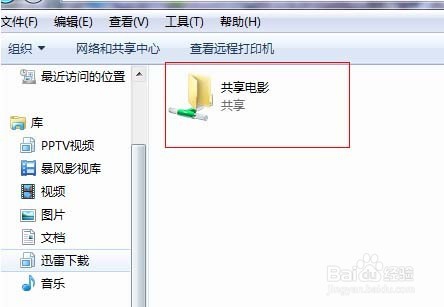
8、共享完成,如下图所示:

图解电脑如何创建共享文件、文件夹

9、打开网络查看,如下图所示:

图解电脑如何创建共享文件、文件夹

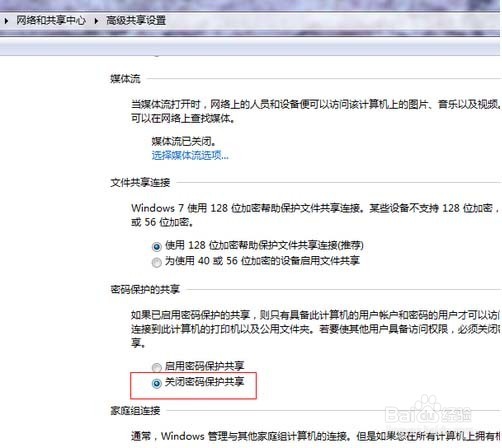
10、如果是windows系统记得关闭密码保护进入:控制面板\所有控制面板项\网络和共享中心\高级共享设置,如下图所示:
图解电脑如何创建共享文件、文件夹

  • 如何创建共享文件夹
  • Win10怎么样设置共享文件夹 如何共享文件
  • 如何在局域网内创建共享文件夹
  • 如何在局域网内共享文件夹
  • 如何查看共享文件
  • 热门搜索
    引号怎么打 奇瑞汽车怎么样 白云怎么画 person怎么读 褐色怎么调 实习目的怎么写 怎么搜索图片 怎么把 word怎么删除整页 苹果手机掉水里怎么处理