1、在Windows10系统,找到要共享的文件夹,然后右键点击该文件夹,在弹出菜单中选择属性菜单项。

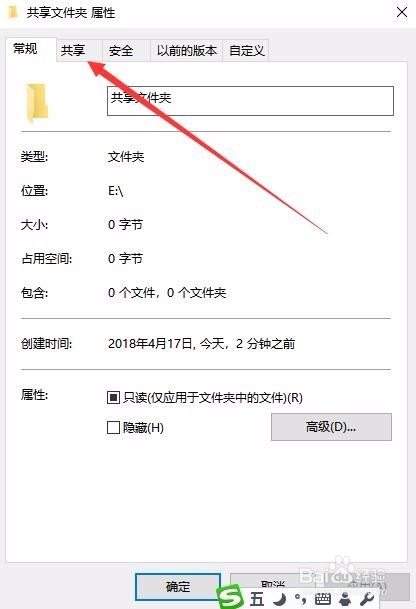
2、在打开的文件夹属性窗口中,点击“共享”选项卡。
3、这时就会打开Windows10的文件夹共享设置窗口,点击窗口中的“共享”按钮。

4、这时会弹出网络访问窗口,在下面选择要共享的用名与权限,然后点击共享按钮。

5、这时就会弹出窗口,询问是否启用所有网络共享,点击“是,启用所有公用网络的网络发现和文件共享”设置项。

6、这时就会弹出一个文件夹已共享完成的提示了,最后点击完成按钮即可。

时间:2026-04-22 23:36:01
1、在Windows10系统,找到要共享的文件夹,然后右键点击该文件夹,在弹出菜单中选择属性菜单项。
2、在打开的文件夹属性窗口中,点击“共享”选项卡。
3、这时就会打开Windows10的文件夹共享设置窗口,点击窗口中的“共享”按钮。
4、这时会弹出网络访问窗口,在下面选择要共享的用名与权限,然后点击共享按钮。
5、这时就会弹出窗口,询问是否启用所有网络共享,点击“是,启用所有公用网络的网络发现和文件共享”设置项。
6、这时就会弹出一个文件夹已共享完成的提示了,最后点击完成按钮即可。
