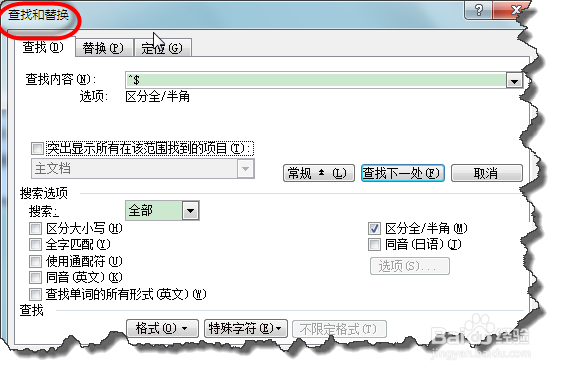
1、打开Word,CTRL+F打开“查找替换”对话框。
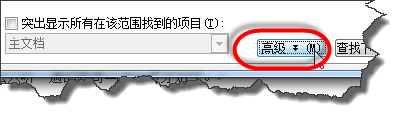
2、点击下方的“查找替换”对话框的“高级”按钮。
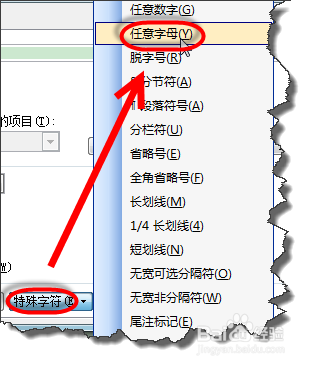
3、点击“特殊字符”选择“任意字母”当然你也可以在查找内容里直接输入“^$”
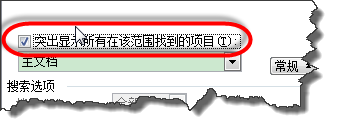
4、再勾选“突出所有在该范围找到的项目”
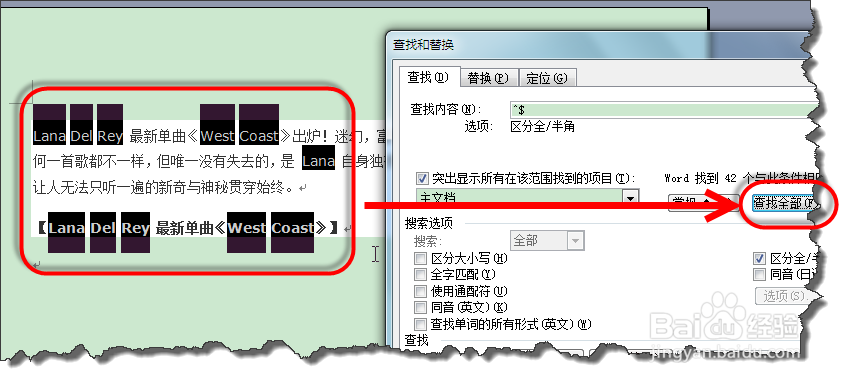
5、点击“查找全部”按钮,你可以看到如图效果,所有的英文字符全部所选择了。这个时候我们就可以对英文字符进行格式设置。
时间:2026-04-23 13:11:03
1、打开Word,CTRL+F打开“查找替换”对话框。
2、点击下方的“查找替换”对话框的“高级”按钮。
3、点击“特殊字符”选择“任意字母”当然你也可以在查找内容里直接输入“^$”
4、再勾选“突出所有在该范围找到的项目”
5、点击“查找全部”按钮,你可以看到如图效果,所有的英文字符全部所选择了。这个时候我们就可以对英文字符进行格式设置。
