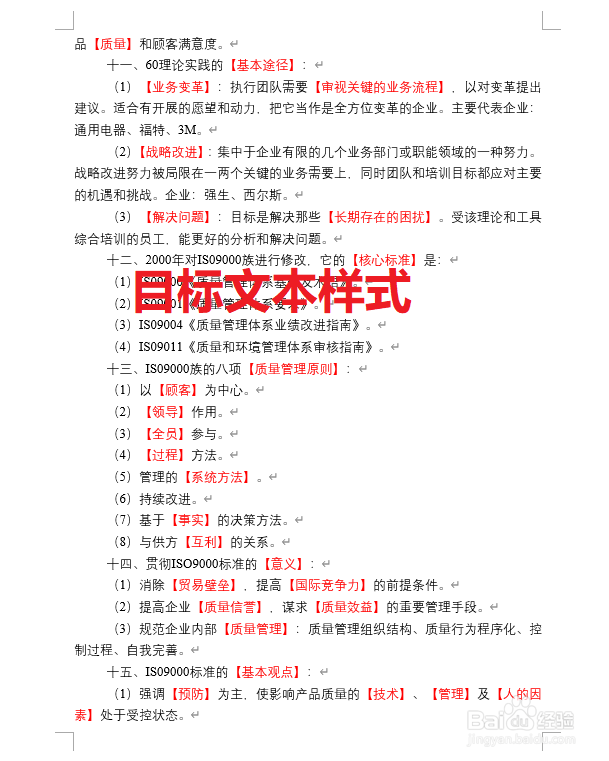
1、目标:把【你要的内容】中的内容变成红色,如下图所示:

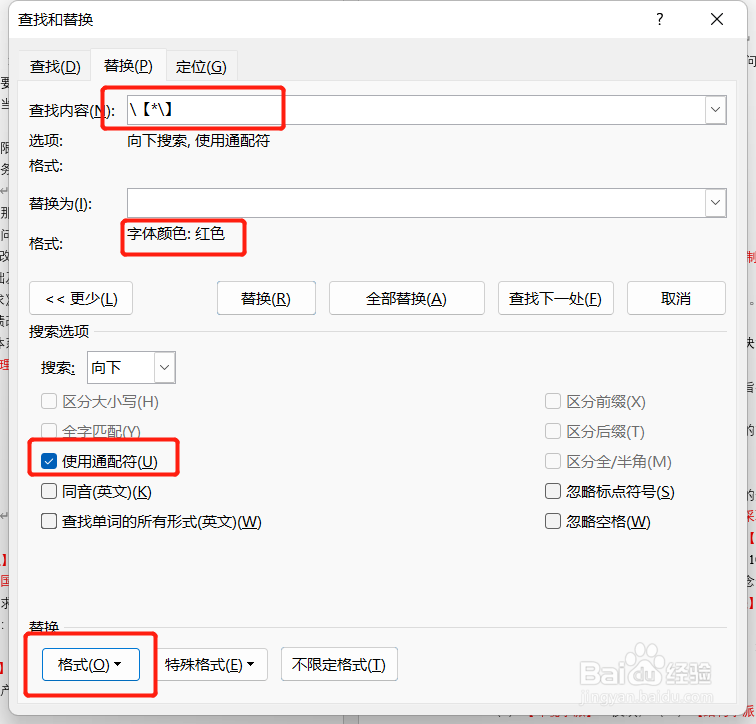
2、选择“开始”——“替换”,把替换的窗体页面调出来。

3、关键步骤:
1、查找内容输入:\【*\】
2、替换为:选择左下角的“格式”,选择字体——选择红色,注意:替换为里面的文本框就让它空着就行,不要输入任何字符!!!
3、一定要勾选“使用通配符”
4、点击全部替换就行。
4、这种方法不仅适合利用“特定应用符号”进行内容选择查找,也同样于精准地选择“特定标识(不管是不是【】这类的中括号)”。
例如:如果想把整个文本中:
¥你需要的内容,并且长短不一!!!!……这类引用的内容精准地找出来并选中,那么只需要在查找框中写入:\¥*\!!!!
你就可以选中你想要的东西。
掌握“\特定符号A*\特定符号B”的这一规则,就能轻松地精准查找所有你要的引用内容。
