1、打开如下图的表格,需要每隔两行添加表头。

2、每隔两行添加表头,所以我们要从第三行输入1,如下图。

3、然后选中包括在1的2行,当鼠标在单元格右下角呈现+时,向下拖动。
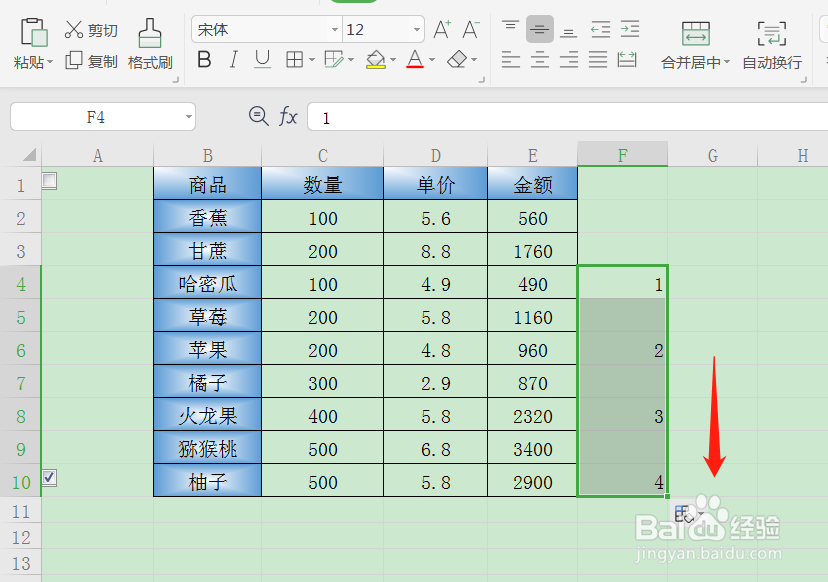
4、按Ctrl+G定位出常量。
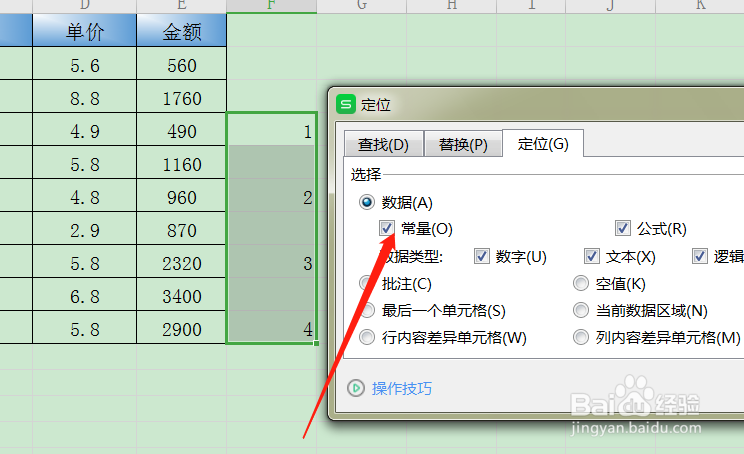
5、然后鼠标右击,选择插入行,表格就每隔两行插入了一个空白行。


6、接下来,复制标题行,再全选表格,定位处空值。


7、最后鼠标右击选择粘贴即可,最后把辅助列数据删除。


时间:2026-05-03 05:22:32
1、打开如下图的表格,需要每隔两行添加表头。
2、每隔两行添加表头,所以我们要从第三行输入1,如下图。
3、然后选中包括在1的2行,当鼠标在单元格右下角呈现+时,向下拖动。
4、按Ctrl+G定位出常量。
5、然后鼠标右击,选择插入行,表格就每隔两行插入了一个空白行。
6、接下来,复制标题行,再全选表格,定位处空值。
7、最后鼠标右击选择粘贴即可,最后把辅助列数据删除。
