WPS EXCEl 如何每隔几行插入空行,表头,标题等

 时间:2026-04-21 14:57:18

1、创建一个辅助列,根据自己的需要,在需要插入表头的行输入数字。我的是每隔两行就插入一行,所以在第4行和第7行输入数字,然后如下图所示选择图片,双击右下角的小点。

WPS EXCEl 如何每隔几行插入空行,表头,标题等

WPS EXCEl 如何每隔几行插入空行,表头,标题等

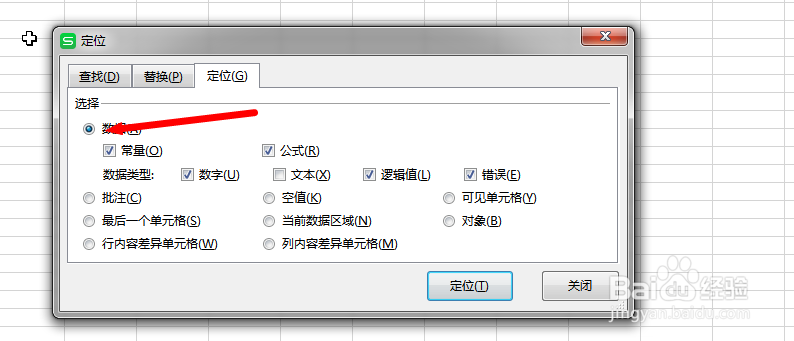
2、全选辅助列后,然后按住Ctrl+G,选择数据,点击确定,就会定位在辅助列的数字上。
WPS EXCEl 如何每隔几行插入空行,表头,标题等

3、鼠标放在第一个数字上,点击右键,选择插入中的插入行,就会在相应位置添加行了。

WPS EXCEl 如何每隔几行插入空行,表头,标题等

4、然后复制你要插入的表头或者标题,然后全选,记住一定要先复制,再全选,然后按住Ctrl+G。

WPS EXCEl 如何每隔几行插入空行,表头,标题等

5、选择空值,点击确定,然后按住Ctrl+V复制,就能得到最后的结果了。

WPS EXCEl 如何每隔几行插入空行,表头,标题等

  • Excel表格中怎样在行和列快速录入内容
  • 如何同时在Excel表格的多个单元格中输入数据?
  • excel如何将相同颜色的单元格置顶?
  • excel怎么隔行插入多列
  • Excel函数公式:邮件合并、批量快速打印
  • 热门搜索
    四川职业技术学院怎么样 南华寺旅游攻略 易拉罐怎么开 qq怎么取消手机绑定 苦瓜汁减肥 晚上吃什么减肥 晚间西红柿减肥 保鲜膜减肥 宁夏旅游攻略 杨坚简介