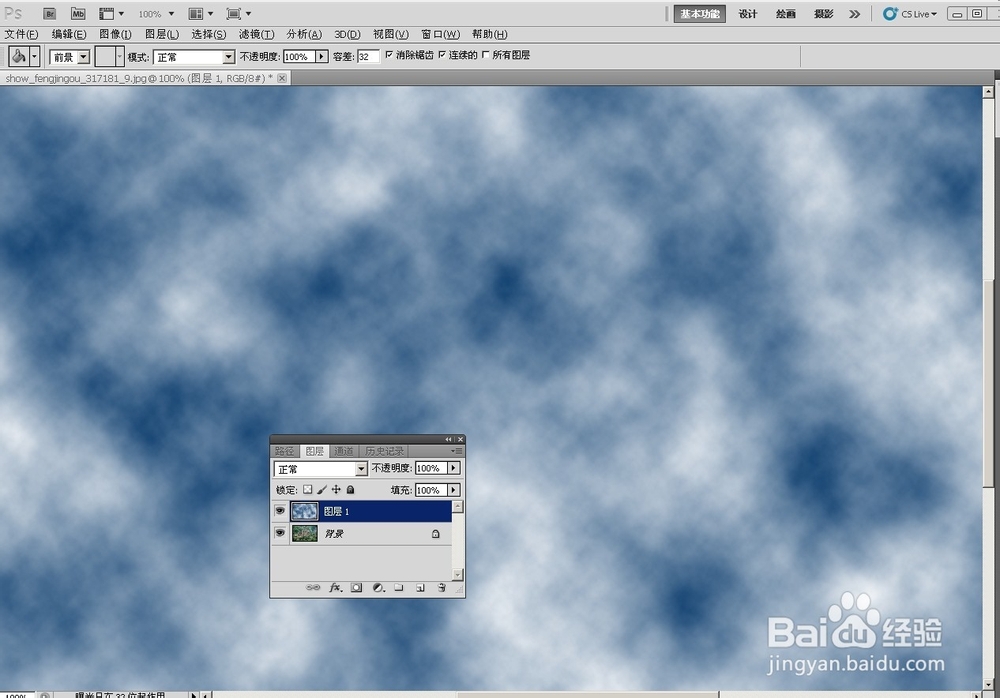
1、打开一张古堡素材图片,最好古堡坐落在深山里的。新建一个图层。CTRL+A全选,填充深蓝色,滤镜/渲染/云彩。图层模式滤色。不透明度默认值即可(100%)
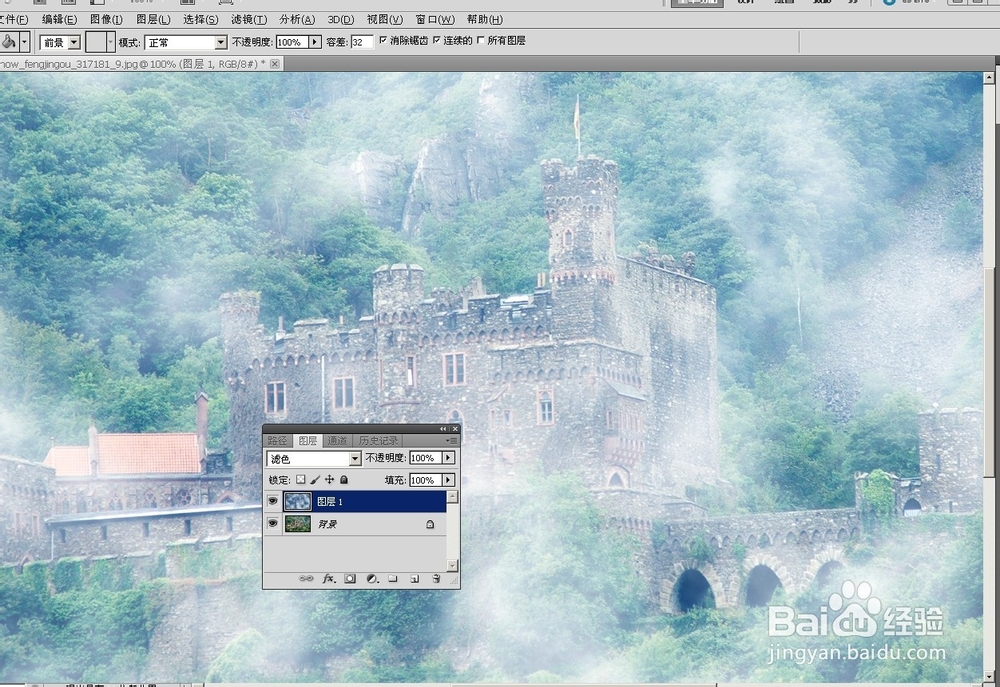
2、复制图层1,滤色模式不变,不透明度降低10%,CTRL+T自由变换。降低高度直到露出古堡瞭望台即可。用橡皮擦去一圈。再复制一层雾图层,然后CTRL+T自由变换,任意形状。确定。不透明度再降低到50%。合并三图层。滤镜/模糊/动感模糊。角度45,半径10像素。将图层1与背景图层合并。

3、选中背景图层副本,执行滤镜/锐化/智能锐化。数量30%,半径2像素,移动动感模糊。阴影、高光渐隐量分别是30%和20%,色调宽度都是20%,半径13和11。再进一步模糊。图层模式叠加,不透明度20%。调整色阶,参数30,0.75,255
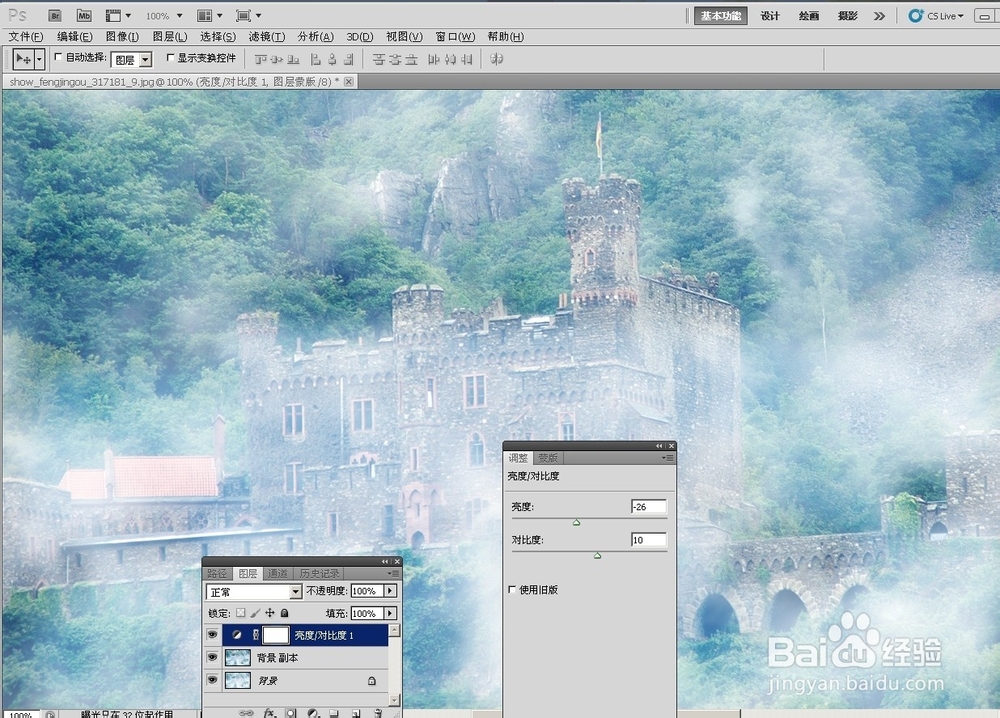
4、合并色阶图层到背景副本上。再调整亮度,参数-26,对比度10.再调整背景图层亮度与对比度。亮度-13,对比度-2.最后合并所有图层。如图。

