如何用PS对图片进行旋转扭曲呢

 时间:2026-04-24 03:39:34

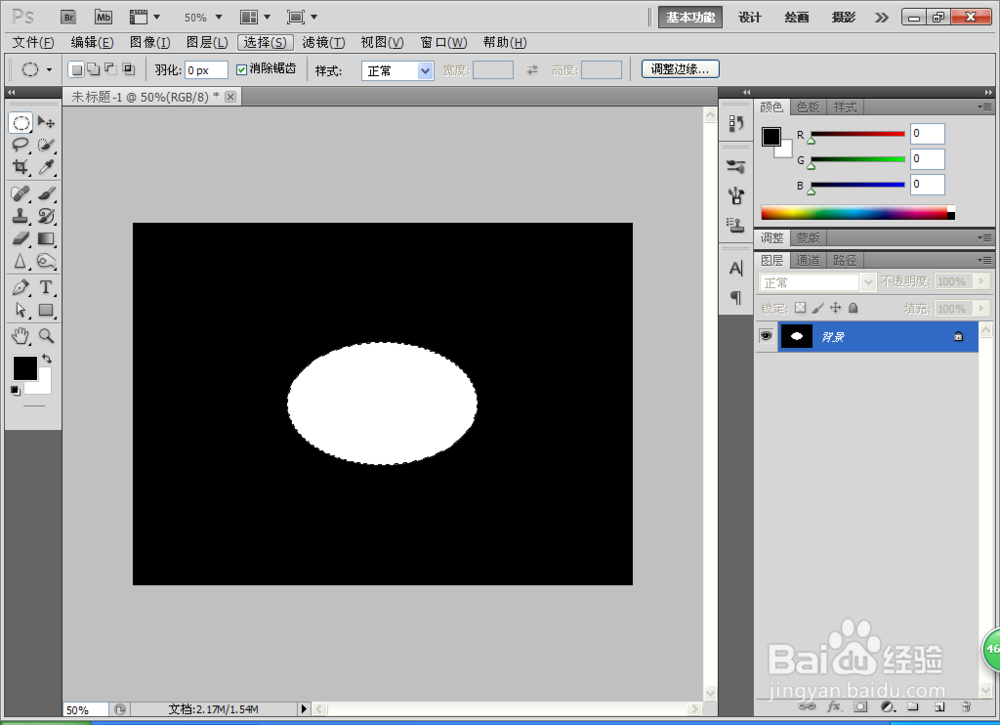
1、新建一个800*600像素的黑色背景,如图

如何用PS对图片进行旋转扭曲呢

2、选择椭圆形选区工具,绘制椭圆,设置前景色为白色,填充白色,如图

如何用PS对图片进行旋转扭曲呢

3、选择滤镜,旋转扭曲工具,然后将它的角度调整到-999度,然后点击确定

如何用PS对图片进行旋转扭曲呢

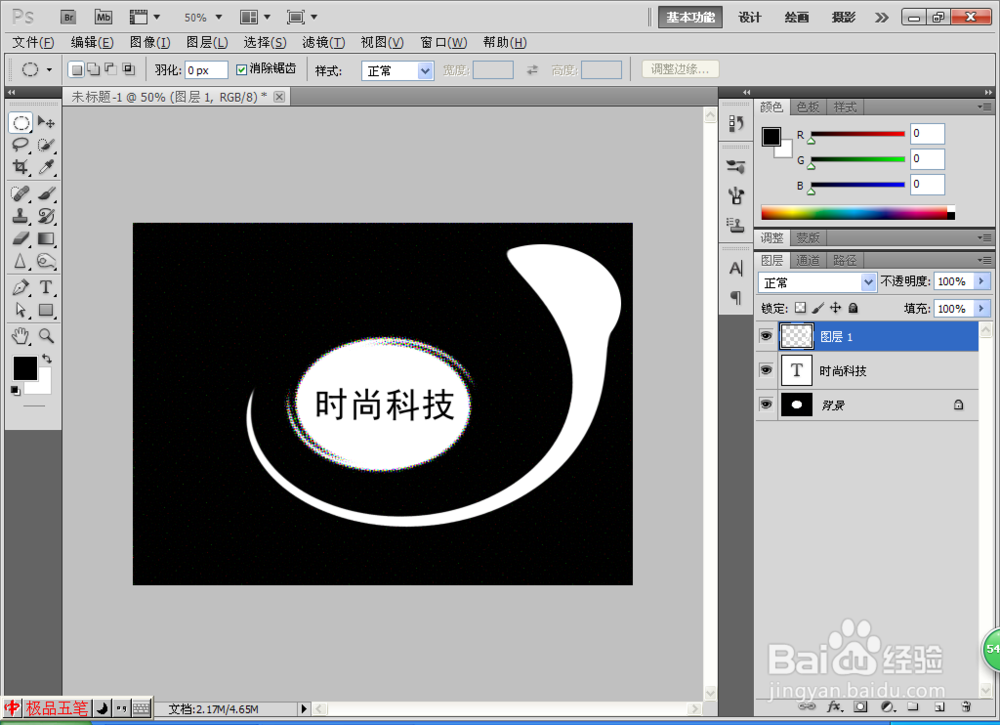
4、然后多次进行旋转扭曲的操作,选择crl+f进行再次旋转扭曲,直到得到如图所示的图形,然后选择滤镜,彩色半调,设置最大半径为8个像素,点击确定,如图

如何用PS对图片进行旋转扭曲呢

5、选择横排文字工具,输入文字,填充黑色,新建图层,然后再次绘制椭圆形的选区,填充白色,然后选择滤镜,旋转扭曲,然后按下crl+f执行多次扭曲,得到如图所示的形状。
如何用PS对图片进行旋转扭曲呢

6、再次复制一个图层副本,然后进行旋转,得到如图所示的图案

如何用PS对图片进行旋转扭曲呢

  • PS怎样制作双边选区
  • ps怎么制作玻璃瓶?
  • PS快速制作光线条效果。
  • 用ps如何画花裙子?
  • ps怎样做自然投射光效
  • 热门搜索
    夏装搭配 迷茫了怎么办 网游三国之城市攻略 减肥舞蹈 烫过的头发怎么打理 男人减肥 我的世界mod怎么用 重装机兵2重制版攻略 驴肉饺子怎么做 腾讯视频怎么上传