1、点击logo上面的系统片后设置,进入设置后点击蓝牙。


2、点击打开蓝牙,这个时候看到底部多了行字可被发现为xx。说明蓝牙已经打开了,名字就是xx。


3、这个时候下拉进入手机通知栏,找到并按住蓝牙图标。

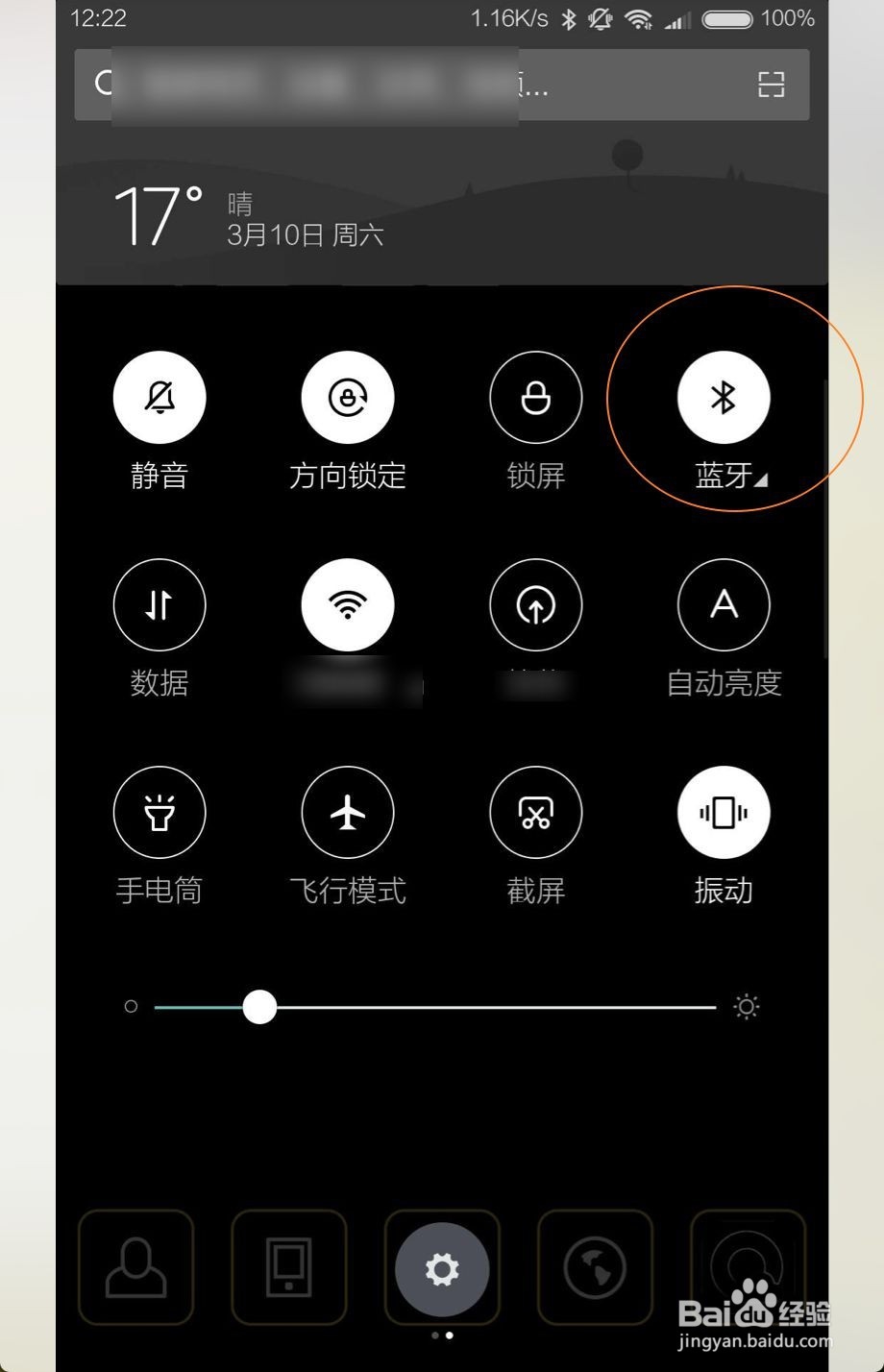
4、点击打开蓝牙这里,蓝牙会被打开。

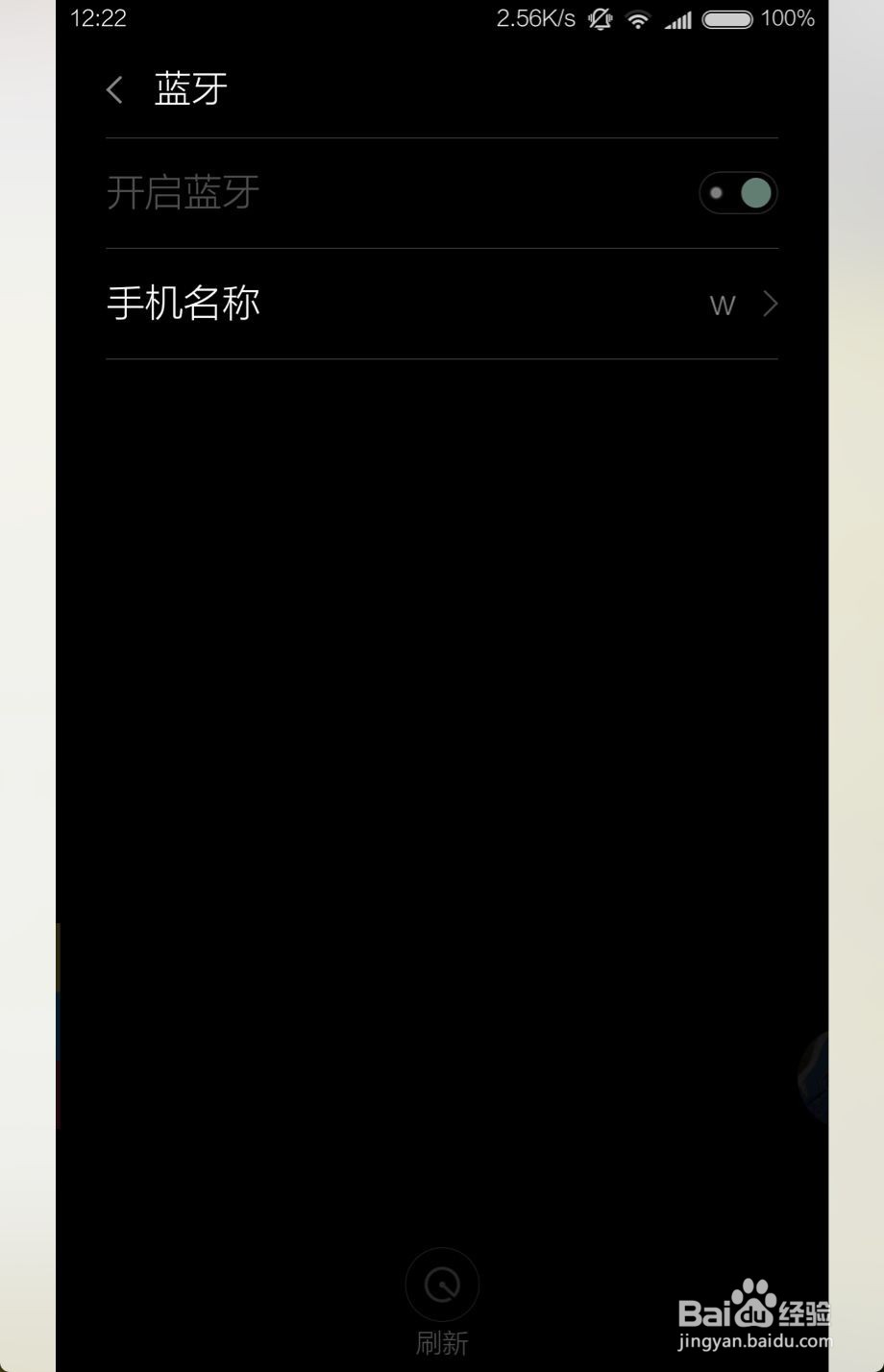
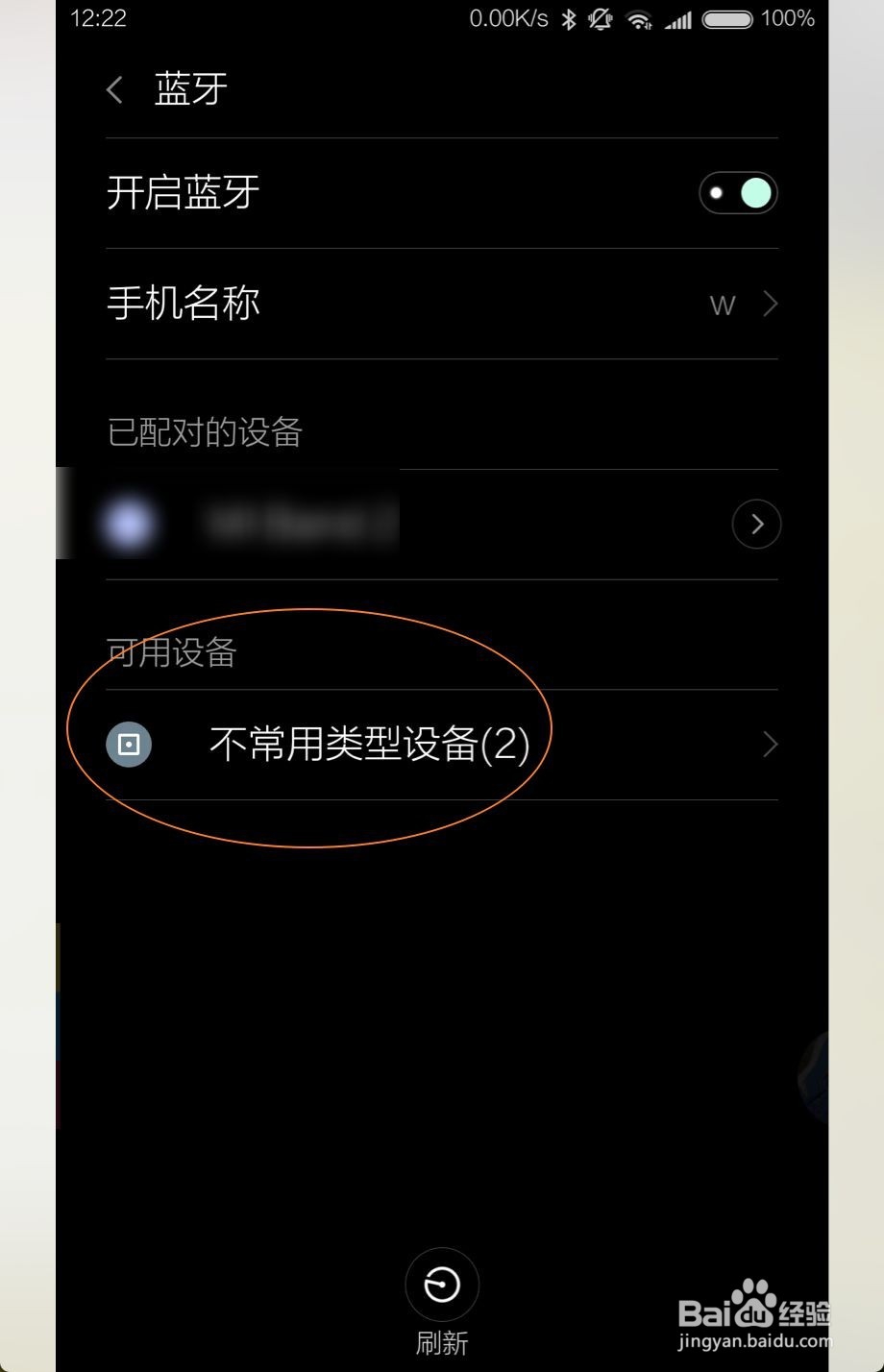
5、击底部的刷新按钮,然后点击不常用类型。

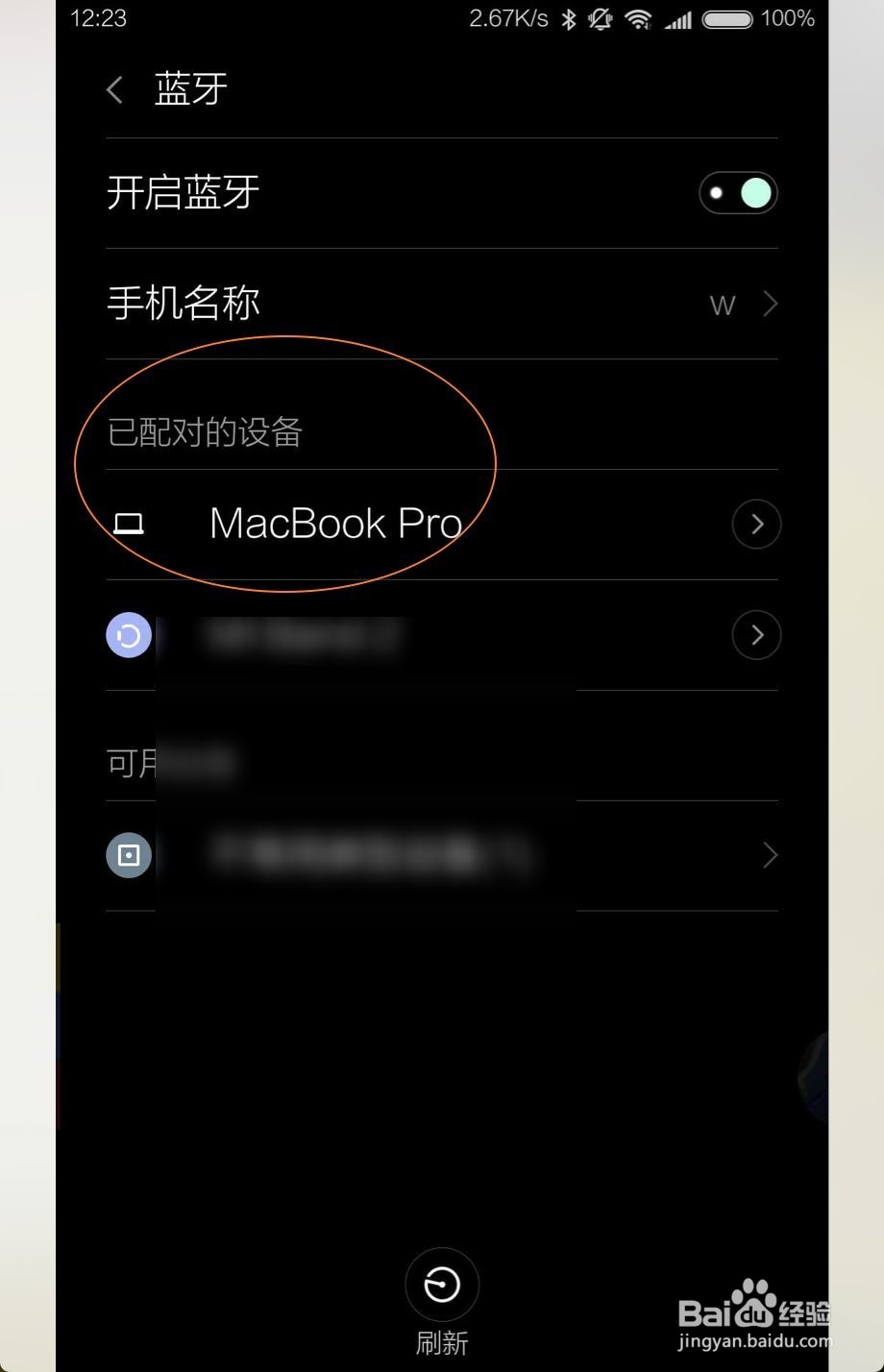
6、点击图一的电脑图标,看到正在配对的提示。


7、然后Mac上面看到一串数字点击配对。


8、手机上面看到要与配对的提示选择是,然后在已配对就看到了电脑了,说明配对成功了。

时间:2026-05-01 21:14:56
1、点击logo上面的系统片后设置,进入设置后点击蓝牙。
2、点击打开蓝牙,这个时候看到底部多了行字可被发现为xx。说明蓝牙已经打开了,名字就是xx。
3、这个时候下拉进入手机通知栏,找到并按住蓝牙图标。
4、点击打开蓝牙这里,蓝牙会被打开。
5、击底部的刷新按钮,然后点击不常用类型。
6、点击图一的电脑图标,看到正在配对的提示。
7、然后Mac上面看到一串数字点击配对。
8、手机上面看到要与配对的提示选择是,然后在已配对就看到了电脑了,说明配对成功了。
