1、导入图片素材,如图所示,首先将素材图层中的小锁去掉


2、选择套索工具,圈选区域


3、圈选后,按ctrl+J复制一图层

4、接着,打开通道,选择蓝通道

5、复制一蓝通道,并将其他通道关闭


6、打开色阶对话框,调整数值,让黑的更黑,白的更白


7、接着,单击选中复制的通道图层,按住ctrl键,同时单击缩略图,即可得到一个选区

8、选中RGB通道,再选择图层,按ctrl+shift+I 反选


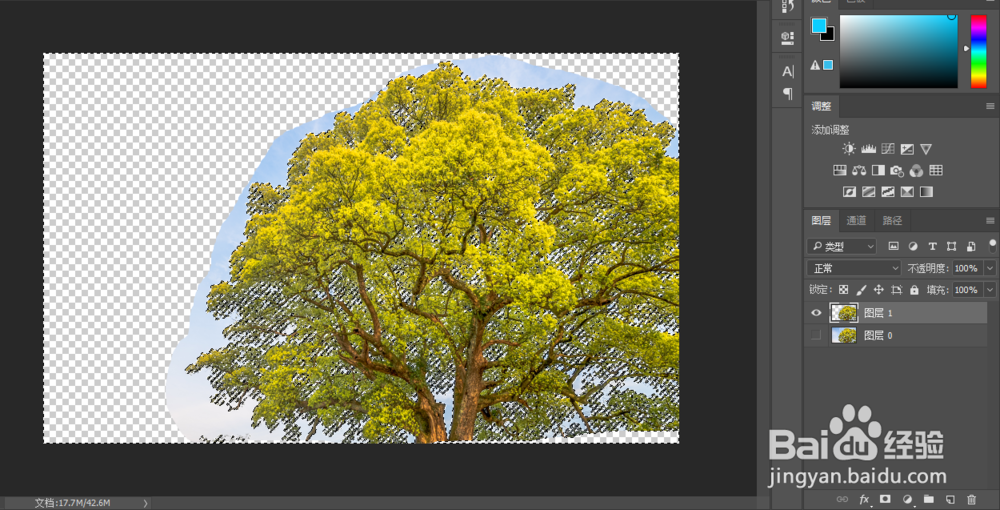
9、对图层1创建剪切蒙版,大树便可以被抠出来。

时间:2026-04-23 03:26:33
1、导入图片素材,如图所示,首先将素材图层中的小锁去掉
2、选择套索工具,圈选区域
3、圈选后,按ctrl+J复制一图层
4、接着,打开通道,选择蓝通道
5、复制一蓝通道,并将其他通道关闭
6、打开色阶对话框,调整数值,让黑的更黑,白的更白
7、接着,单击选中复制的通道图层,按住ctrl键,同时单击缩略图,即可得到一个选区
8、选中RGB通道,再选择图层,按ctrl+shift+I 反选
9、对图层1创建剪切蒙版,大树便可以被抠出来。
