1、将狮子头图片导入到ps

2、复制图层,以防操作失误影响到源图的效果
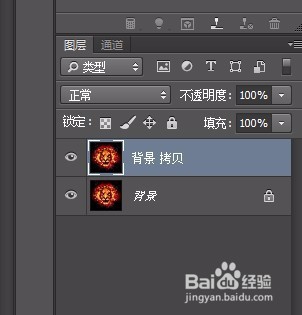
3、打开通道工具,并且复制红、绿、蓝三个通道
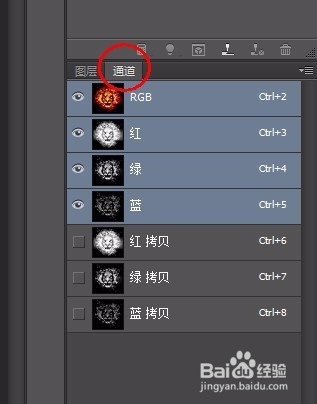
4、按住ctrl点击红色图层的缩略图,出现选取

5、返回到原始图层,按住 ctrl+j 新建图层,

6、重复以上操作,新建出绿色和蓝色通道的图层


7、新建完成后,改变这三个图层的颜色模式为 滤色
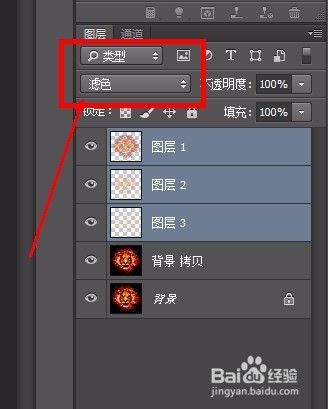

8、选择这三个图层,按住 ctrl+e 合并图层

时间:2026-04-27 13:03:14
1、将狮子头图片导入到ps
2、复制图层,以防操作失误影响到源图的效果
3、打开通道工具,并且复制红、绿、蓝三个通道
4、按住ctrl点击红色图层的缩略图,出现选取
5、返回到原始图层,按住 ctrl+j 新建图层,
6、重复以上操作,新建出绿色和蓝色通道的图层
7、新建完成后,改变这三个图层的颜色模式为 滤色
8、选择这三个图层,按住 ctrl+e 合并图层
