Excel如何设置图片随表格大小调整?

 时间:2026-02-17 10:19:39

1、首先我们打开Excel软件,新建一个表格,然后点击上面的插入,选择图片,插入图片。

Excel如何设置图片随表格大小调整?

2、插入图片之后,我们调整好图片的大小和位置,拉长表格的高度和宽度,可以看到图片并没有根据表格的大小进行变化。

Excel如何设置图片随表格大小调整?

Excel如何设置图片随表格大小调整?

3、然后我们选中一个图片,然后按下CTRL键加a键,选中所有图片。

Excel如何设置图片随表格大小调整?

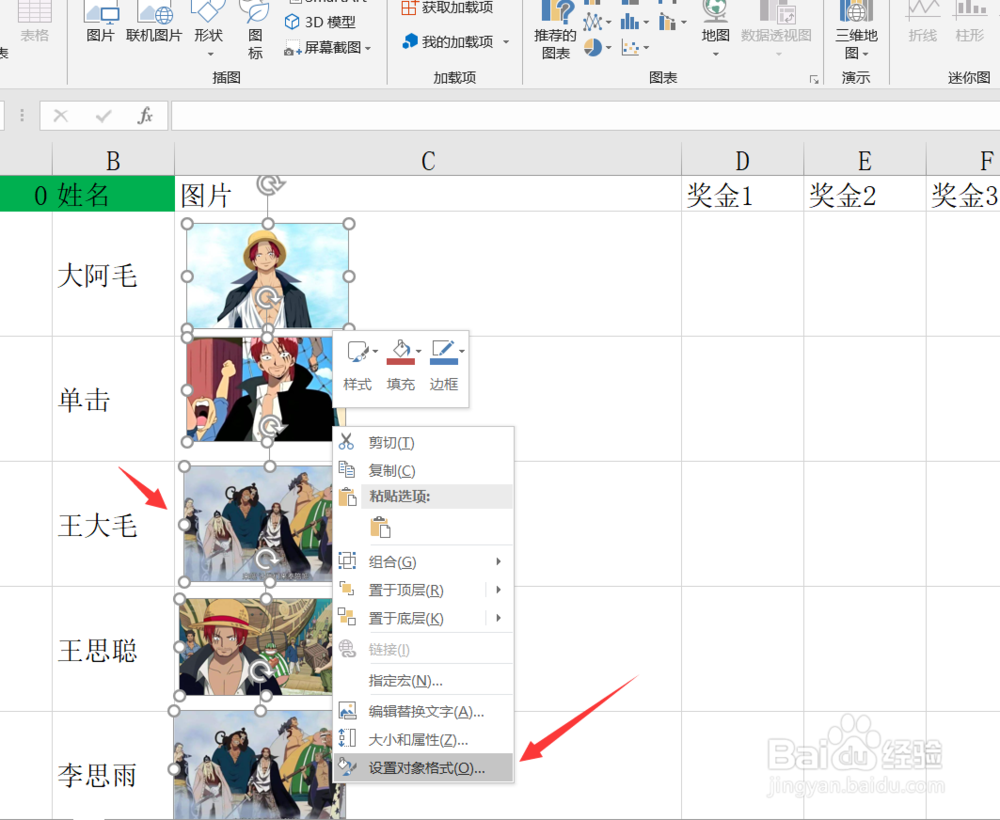
4、然后我们选中所有图片,然后右击,点击设置对象格式。

Excel如何设置图片随表格大小调整?

5、进入对象格式设置页面,我们选择第3个,设置图片格式。

Excel如何设置图片随表格大小调整?

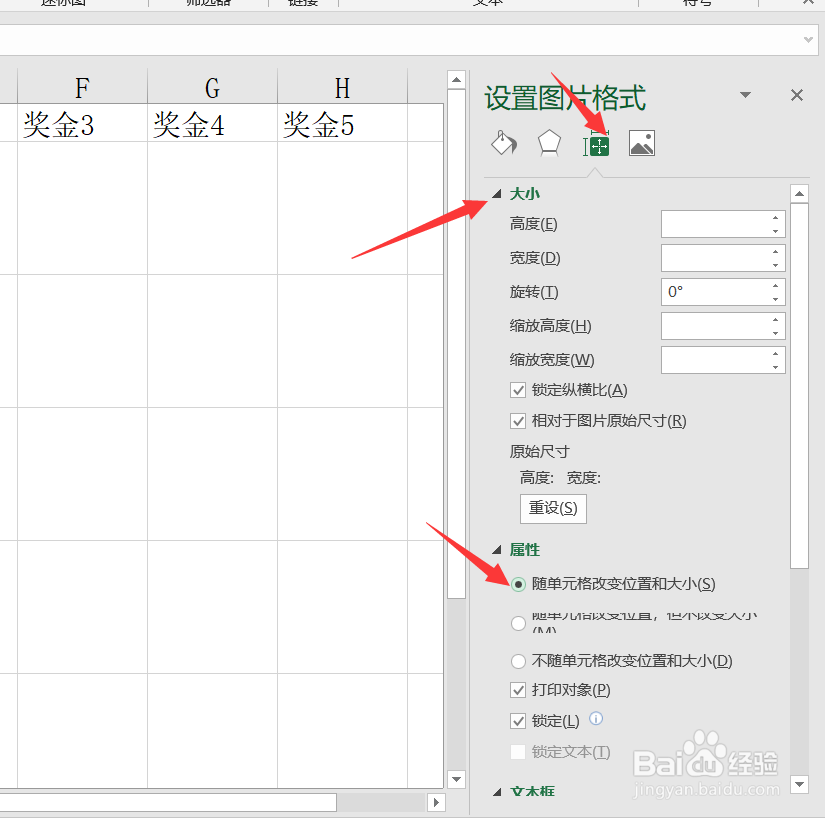
6、在图片格式设置页面,包括大小和属性,大小不要动,设置属性为随单元格改变位置和大小
Excel如何设置图片随表格大小调整?

7、我们点击确定,可以看到通过压缩我们的表格大小,图片已经自动随表格的变化而变化了。

Excel如何设置图片随表格大小调整?

8、但是需要注意的是,如果我们通过加宽或加长表格的话,那么图片不会随着列的变宽而变化。

Excel如何设置图片随表格大小调整?

9、好了,今天的Excel如何设置图片格式随表格大小调整教程就为大家介绍到这里,希望对大家有所帮助。

  • Excel图片怎么随着表格调整大小
  • 如何让图片与单元格自动匹配
  • Excel里插入图片设置成自动适应表格的大小
  • 如何让图片自己适应excel格子
  • 怎么在Excel中插入自适应单元格大小的图片
  • 热门搜索
    画架怎么安装 左眼皮跳是怎么回事 怎么去 郫县怎么读 绿豆粥怎么煮 ps箭头怎么画 韩国用英语怎么说 浙江大学怎么样 钢琴简谱怎么看 ps怎么调色