怎么在Excel中插入自适应单元格大小的图片

 时间:2026-04-21 22:44:42

1、如图所示,首先我们打开相应的电子表格,之后切换到插入选项卡,从图片列表中点击本地图片选项。

怎么在Excel中插入自适应单元格大小的图片

2、接下来,我们选择本地计算机中的图片插入到单元格中,其效果如同所示。

怎么在Excel中插入自适应单元格大小的图片

3、接下来我们鼠标右键对应的图片从其列表中选择设置对象格式选项。

怎么在Excel中插入自适应单元格大小的图片

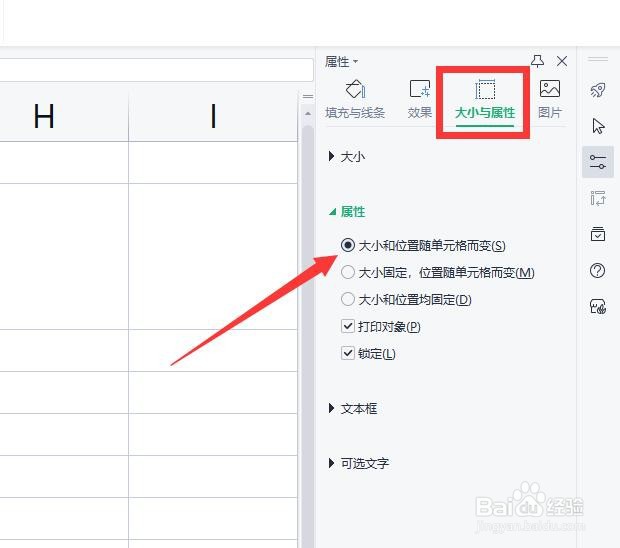
4、到大概如图所示的属性界面之后,切换的大小和属性选项卡再次勾选大小和位置随单元格而变选项。经过以上操作之后,当我们调整图片所在单元格的大小和尺寸时,会发现图片随着单元格的大小而自动变化
怎么在Excel中插入自适应单元格大小的图片

怎么在Excel中插入自适应单元格大小的图片

5、除了以上方法外,我们还可以再插入本地图片的时候勾选嵌入单元格选项。

怎么在Excel中插入自适应单元格大小的图片

6、这样图片就可以随着代言个大小自动进行调整了。最终效果如图所示:

怎么在Excel中插入自适应单元格大小的图片

怎么在Excel中插入自适应单元格大小的图片

  • excel表格图片自动适应表格大小
  • Excel图片随单元格自适应调整大小怎么设置
  • 如何让图片自己适应excel格子
  • 图片自动适应表格大小
  • Excel如何让图片自动适应单元格大小
  • 热门搜索
    铁棍山药怎么去皮 广发基金怎么样 驱动怎么安装 密码箱怎么设置密码 咖啡色怎么调 平鱼怎么做好吃 鸡怎么做 泰拉瑞亚怎么联机 计件工资怎么算 淘宝怎么评价