ACDSee Photo Studio如何更改平移速度

 时间:2026-02-14 13:23:36

1、点击“ACDSee Photo Studio”

ACDSee Photo Studio如何更改平移速度

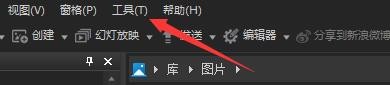
2、在弹出窗口中,点击“工具”

ACDSee Photo Studio如何更改平移速度

3、在弹出下拉栏中,点击“选项”

ACDSee Photo Studio如何更改平移速度

4、在弹出窗口中,点击“显示”

ACDSee Photo Studio如何更改平移速度

5、在弹出窗口中,找到“平移速度”

ACDSee Photo Studio如何更改平移速度

6、然后,按住速度按钮,慢快适当调整

ACDSee Photo Studio如何更改平移速度

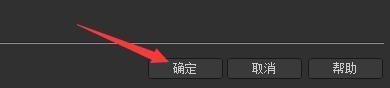
7、点击“确定”即可

ACDSee Photo Studio如何更改平移速度

  • ACDSee Photo Studio如何在文件夹上显示略图
  • ACDSee Photo Studio如何设置自动选择新文件
  • ACDSee Photo Studio如何开启预览视频剪辑
  • ACDSee Photo Studio如何不突出显示图像文件
  • ACDSee Photo Studio预览如何自动播放视频剪辑
  • 热门搜索
    红烧鱼的做法 古代生存攻略 村上春树简介 电脑的ip地址怎么看 勇敢的心世界大战攻略 郭敬明简介 新疆简介 土豆减肥法 沈阳化工大学怎么样 姜姒虐渣攻略