ACDSee Photo Studio如何不突出显示图像文件

 时间:2024-10-22 18:08:47

1、点击“ACDSee Photo Studio”

ACDSee Photo Studio如何不突出显示图像文件

2、在弹出窗口中,点击“工具”

ACDSee Photo Studio如何不突出显示图像文件

3、在弹出下拉栏中,点击“选项”

ACDSee Photo Studio如何不突出显示图像文件

4、在弹出窗口中,点击“文件列表”

ACDSee Photo Studio如何不突出显示图像文件

5、在弹出窗口中,找到“突出显示图像文件”

ACDSee Photo Studio如何不突出显示图像文件

6、然后,将“不突出显示图像”勾选上

ACDSee Photo Studio如何不突出显示图像文件

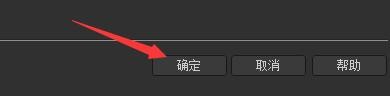
7、点击“确定”即可

ACDSee Photo Studio如何不突出显示图像文件
  • ACDSee Photo Studio如何生成高质量略图
  • ACDSee Photo Studio如何启用内嵌JPEG略图
  • ACDSee Photo Studio如何设置窗口显示主题
  • ACDSee Photo Studio快速搜索如何包含文件名
  • ACDSee Photo Studio快搜索如何包括文件夹内容
  • 热门搜索
    计算机二级成绩什么时候出 夏天穿什么鞋 asos是什么牌子 经常掉头发是什么原因 脸上长斑是什么原因 绿卡是什么 黄疸是什么病 3月25日是什么星座 人生是什么 qq空间被挡访客是什么意思