ppt怎么把图片截成其他形状

 时间:2026-02-14 07:24:13

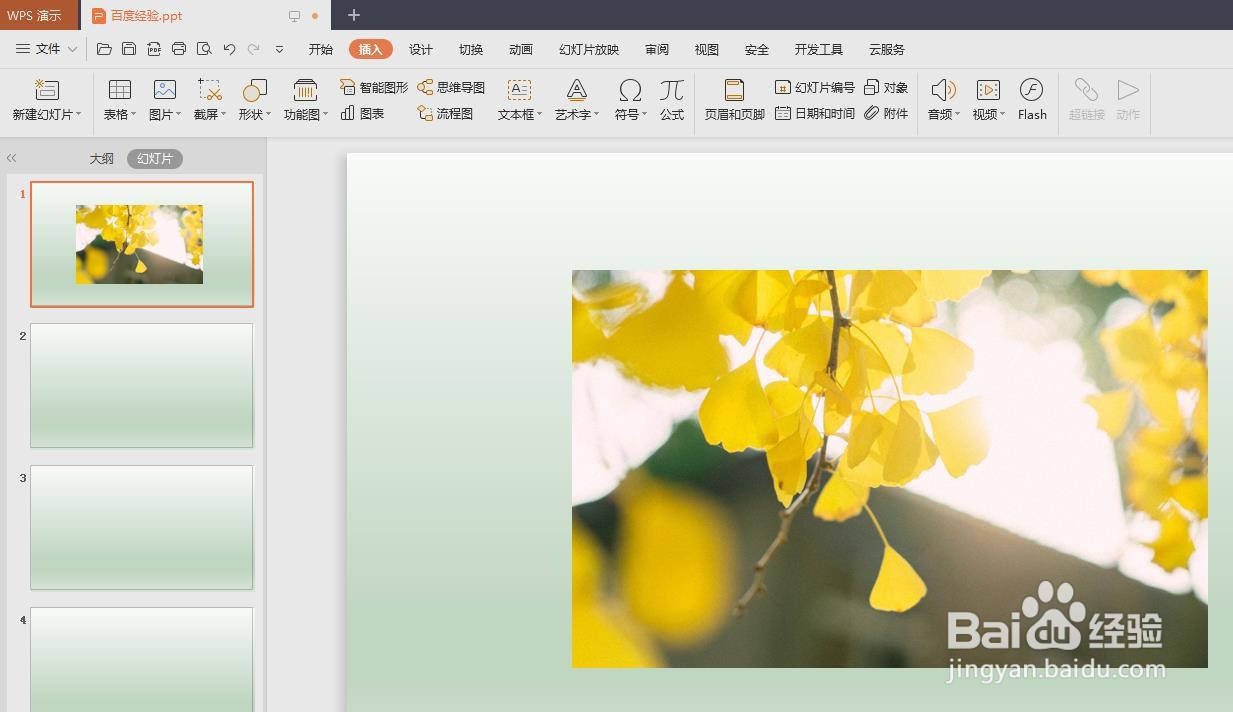
1、第一步:选中一张需要放到ppt中的图片,使用快捷键Ctrl+C键复制图片。

ppt怎么把图片截成其他形状

2、第二步:打开一个ppt,使用快捷键Ctrl+V键,将图片粘贴到ppt中。
ppt怎么把图片截成其他形状

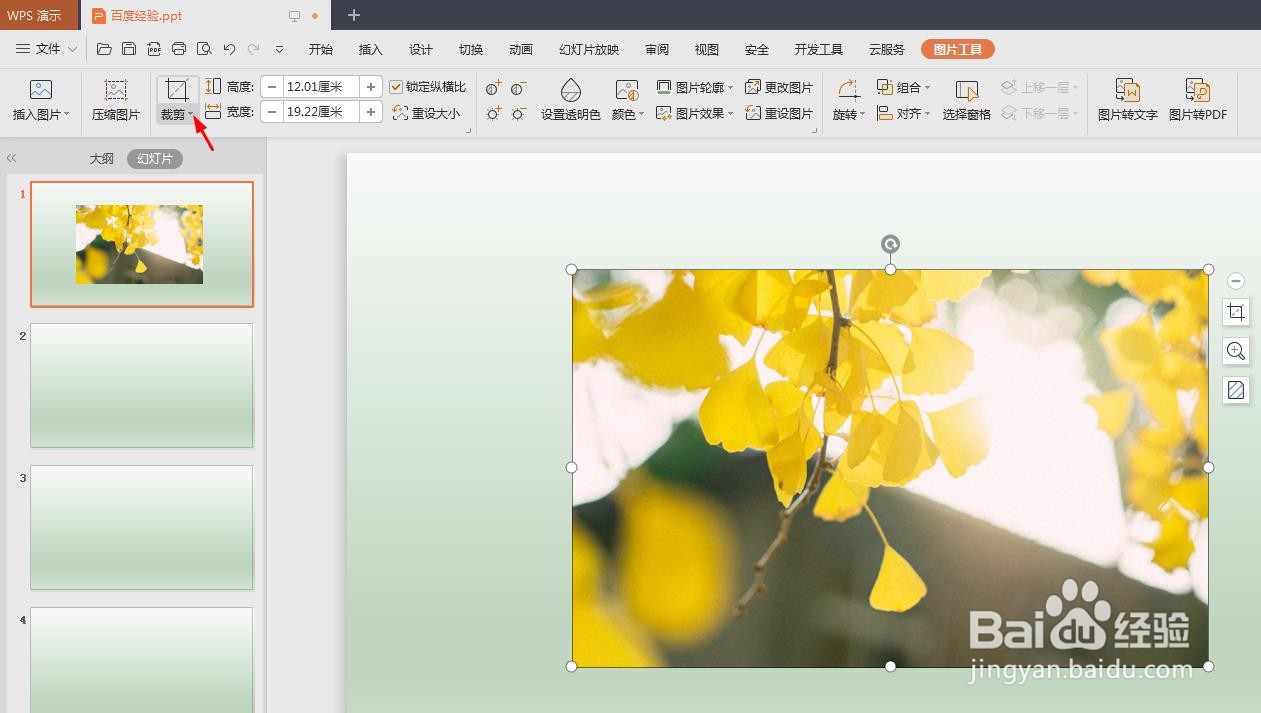
3、第三步:选中图片,切换至“图片工具”,单击“裁剪”右侧的下拉三角。

ppt怎么把图片截成其他形状

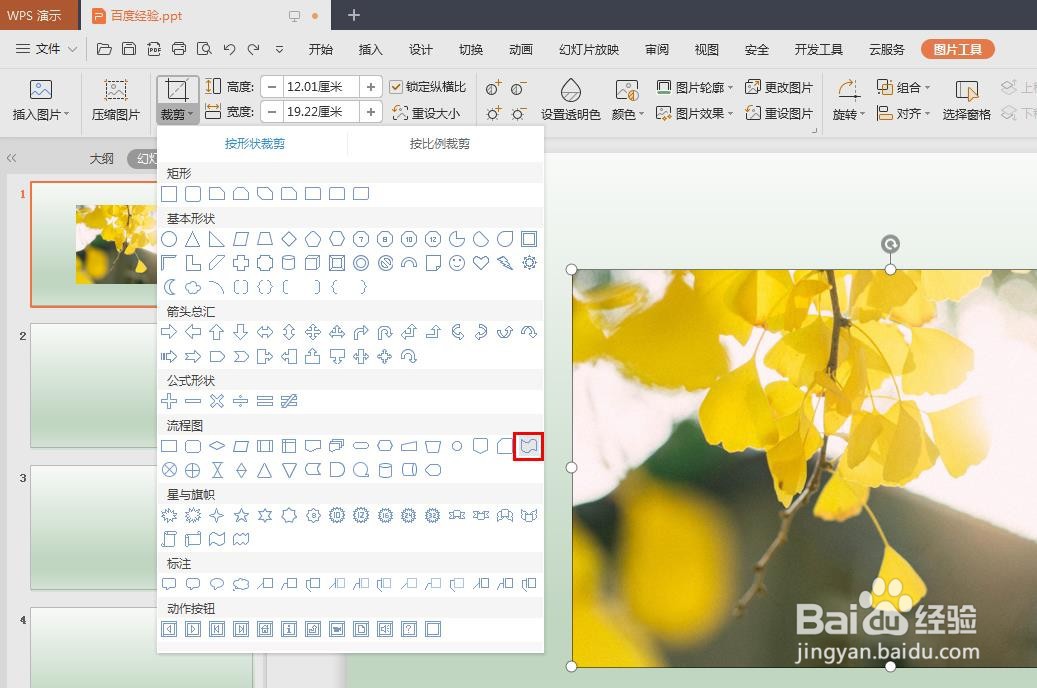
4、第四步:在裁剪下拉菜单栏中,选择“按形状裁剪”中自己需要的形状。

ppt怎么把图片截成其他形状

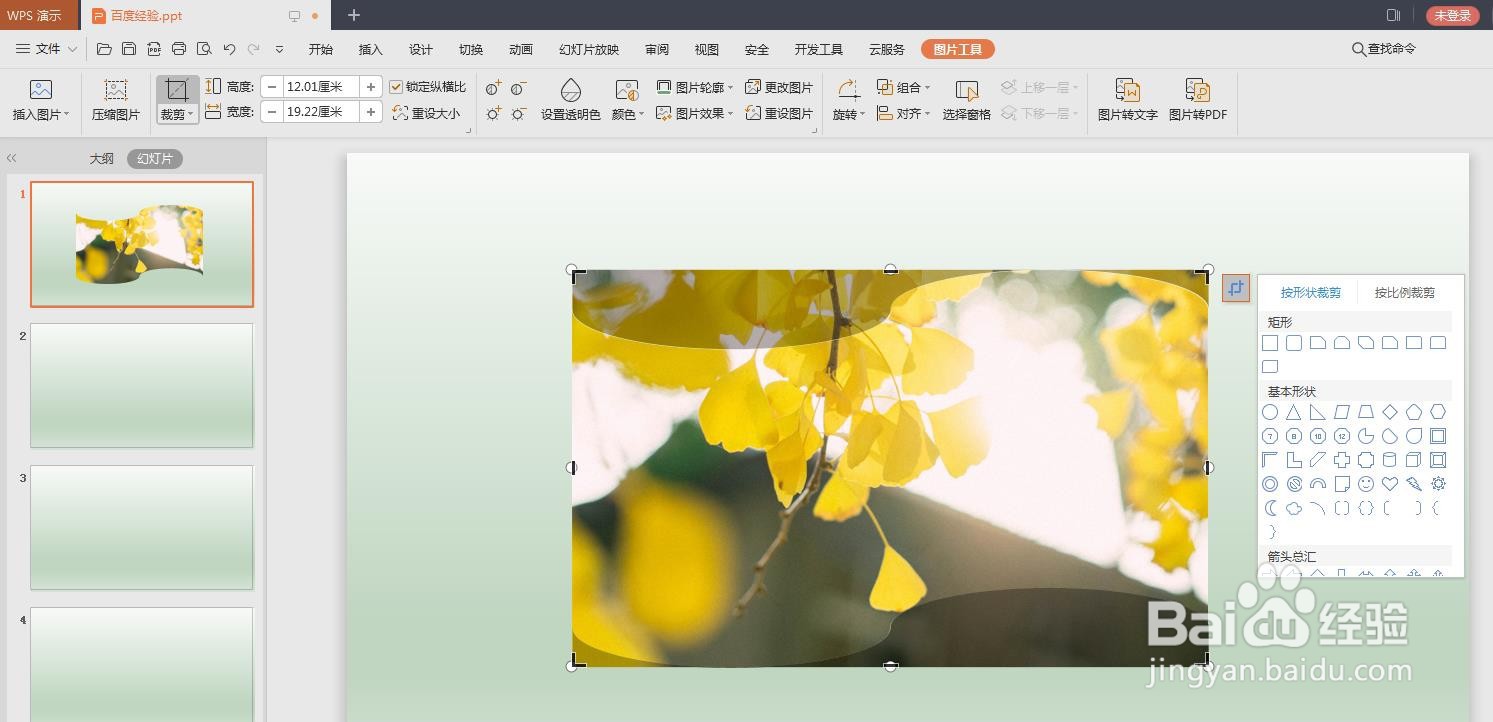
5、第五步:如下图所示,图片中出现所选形状的裁剪框。

ppt怎么把图片截成其他形状

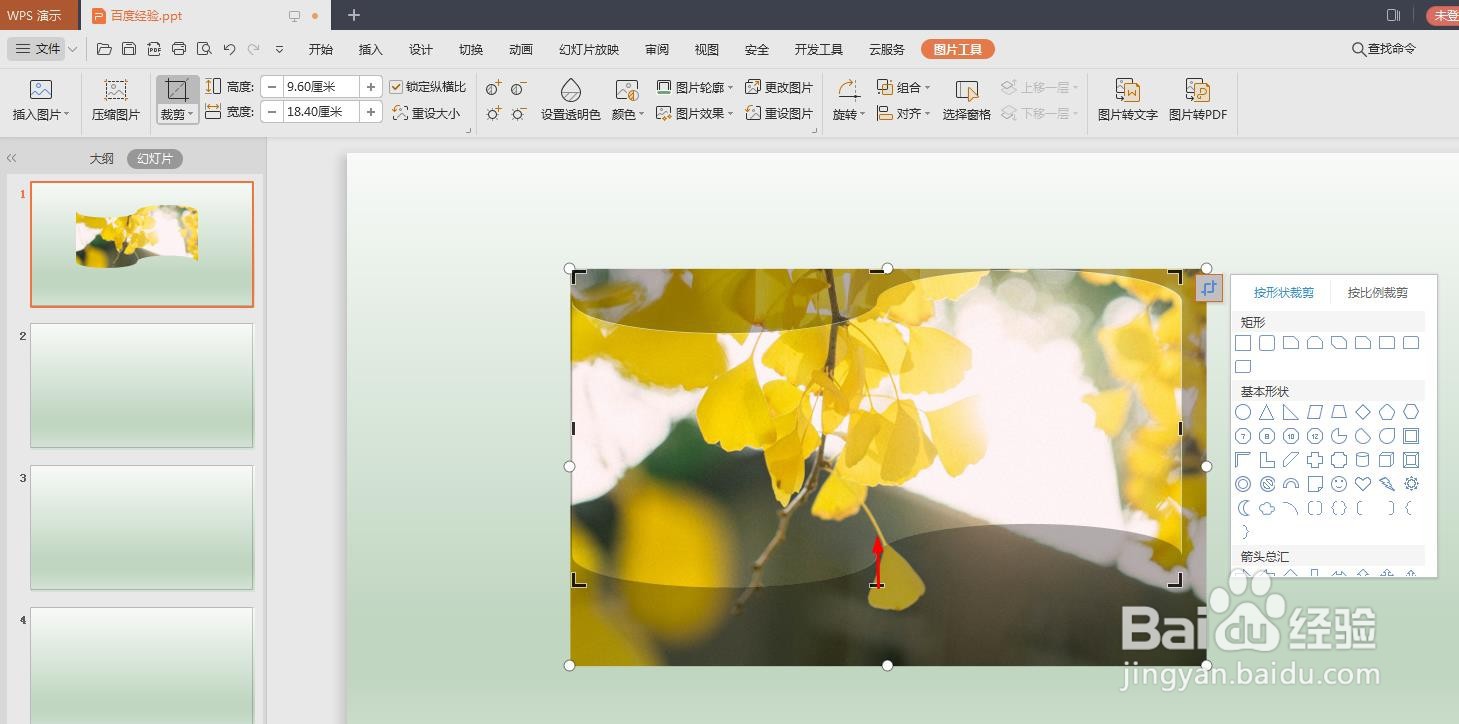
6、第六步:按照自己的需要,将裁剪框调整至和的大小。

ppt怎么把图片截成其他形状

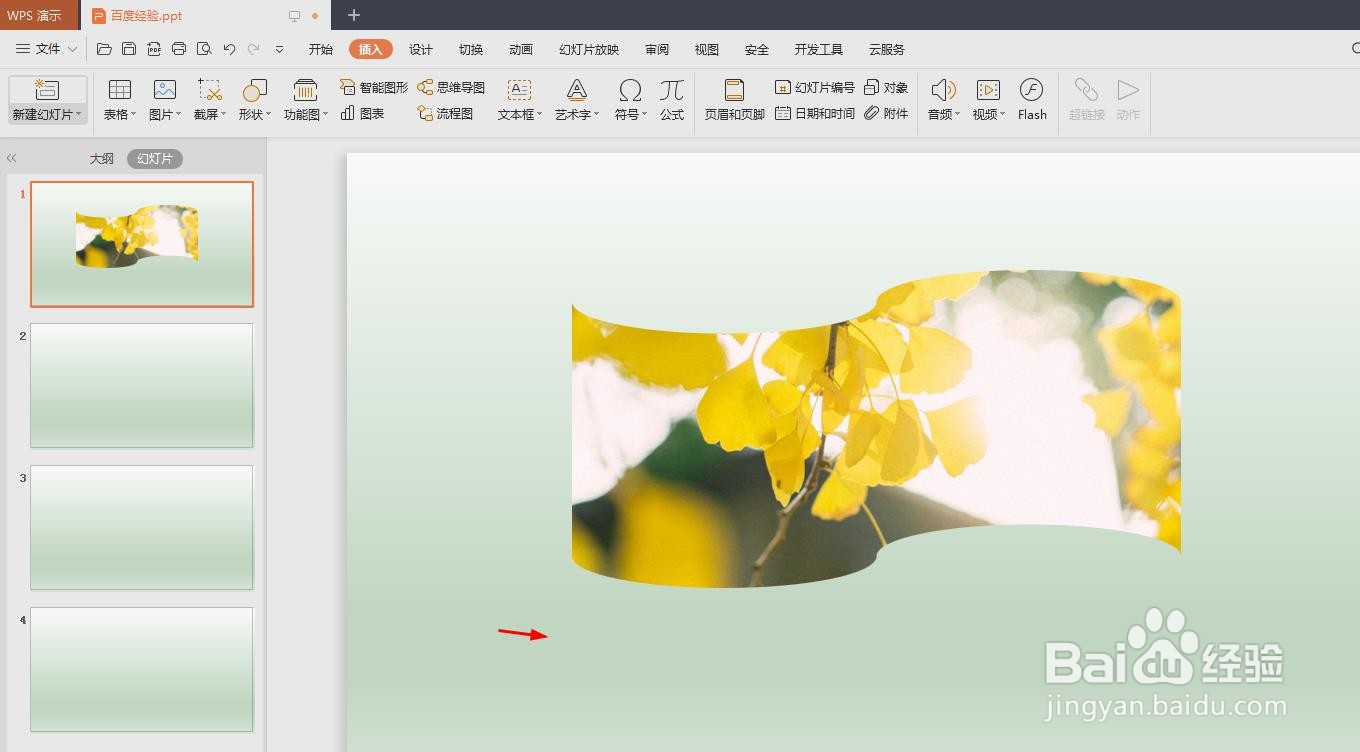
7、第七步:单击幻灯片中任意位置,退出图片裁剪状态,完成图片裁剪操作,图片被截成想要的形状。
ppt怎么把图片截成其他形状

  • 如何在PPT中把图片裁剪成任意的形状?
  • PPT怎么裁剪图片为任意形状?
  • ppt中图片怎么裁剪为不规则图形
  • ppt图片如何裁剪成想要的形状
  • ppt如何自由按轮廓裁剪图片
  • 热门搜索
    凉拌苦菊 皮肤烫伤怎么办 昆明景区 天暗星怎么杀 黄颡鱼怎么钓 热带季风气候特点 长春大学旅游学院官网 上海 旅游 怎么洗肠 白云山旅游攻略