1、第一步:选中一张图片,使用快捷键Ctrl+C键复制图片。

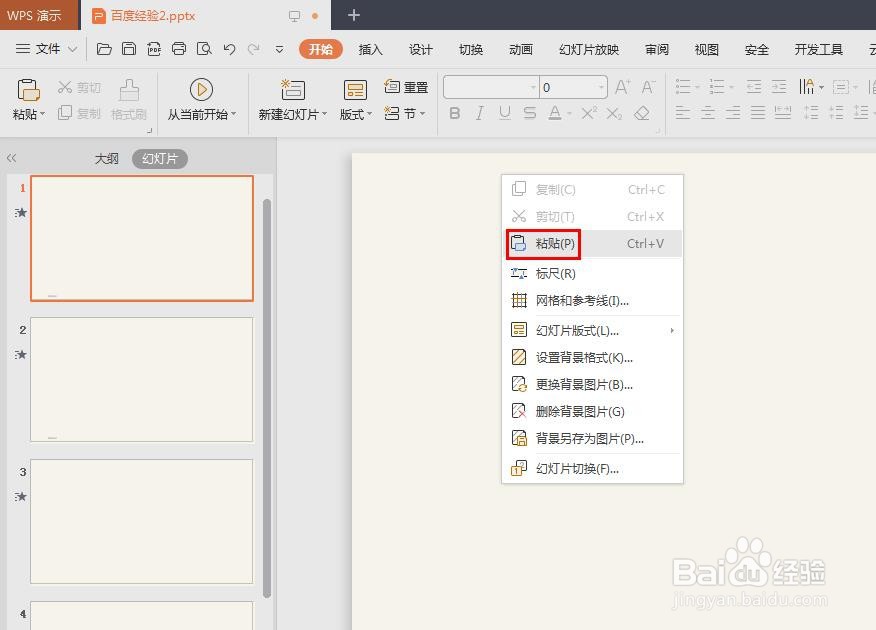
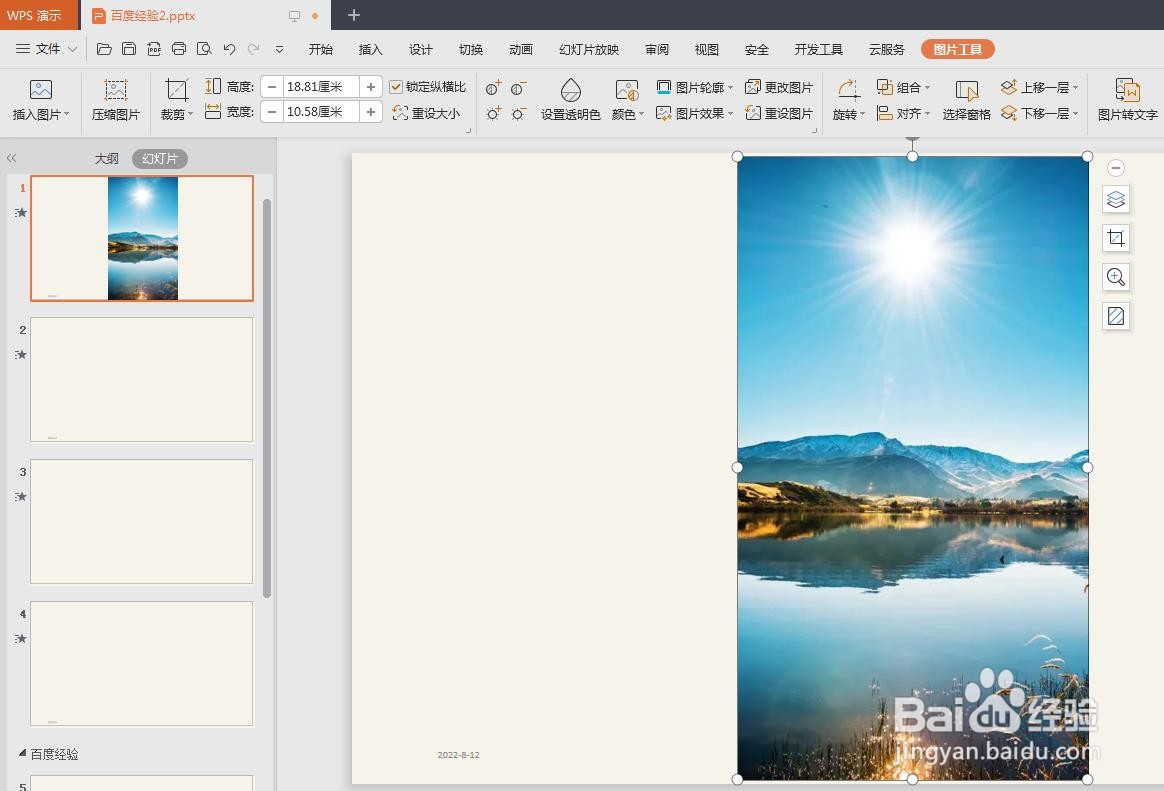
2、第二步:打开一个ppt,在幻灯片中,单击鼠标右键,选择“粘贴”,将图片添加到ppt中。
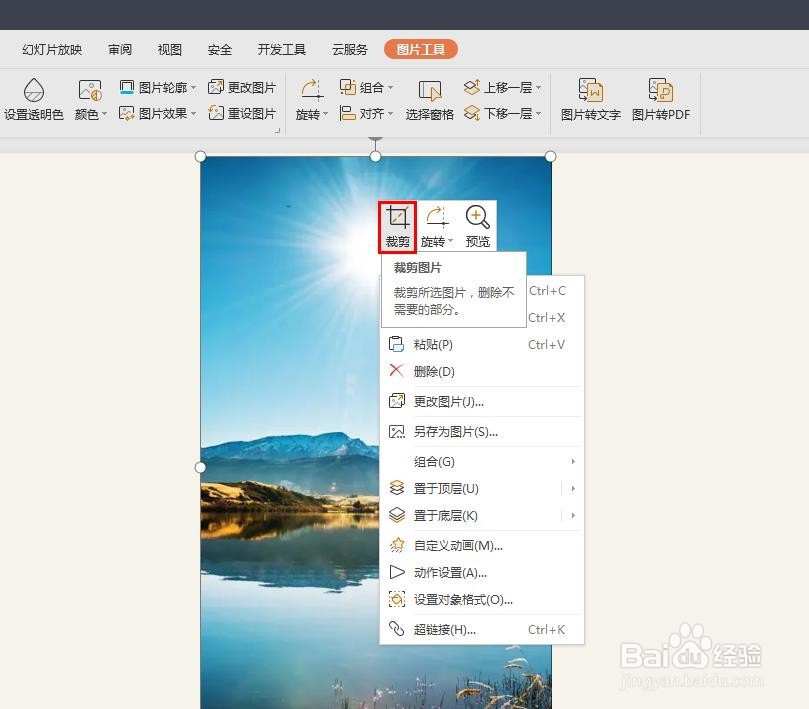
3、第三步:选中图片,单击鼠标右键,选择“裁剪”。
4、第四步:在裁剪方式中,选择“按形状裁剪”,并根据需要选择要裁剪的形状。
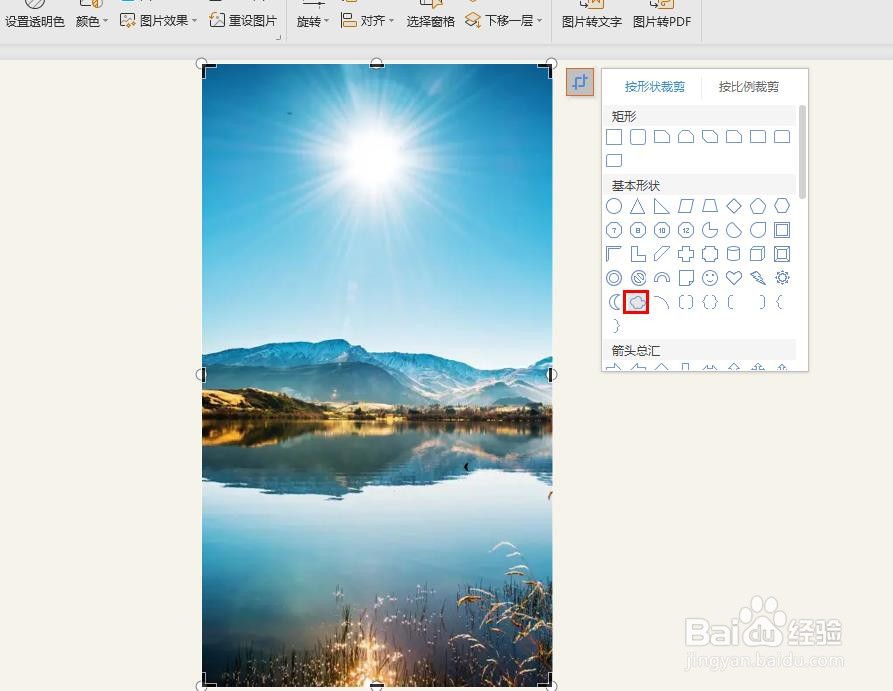
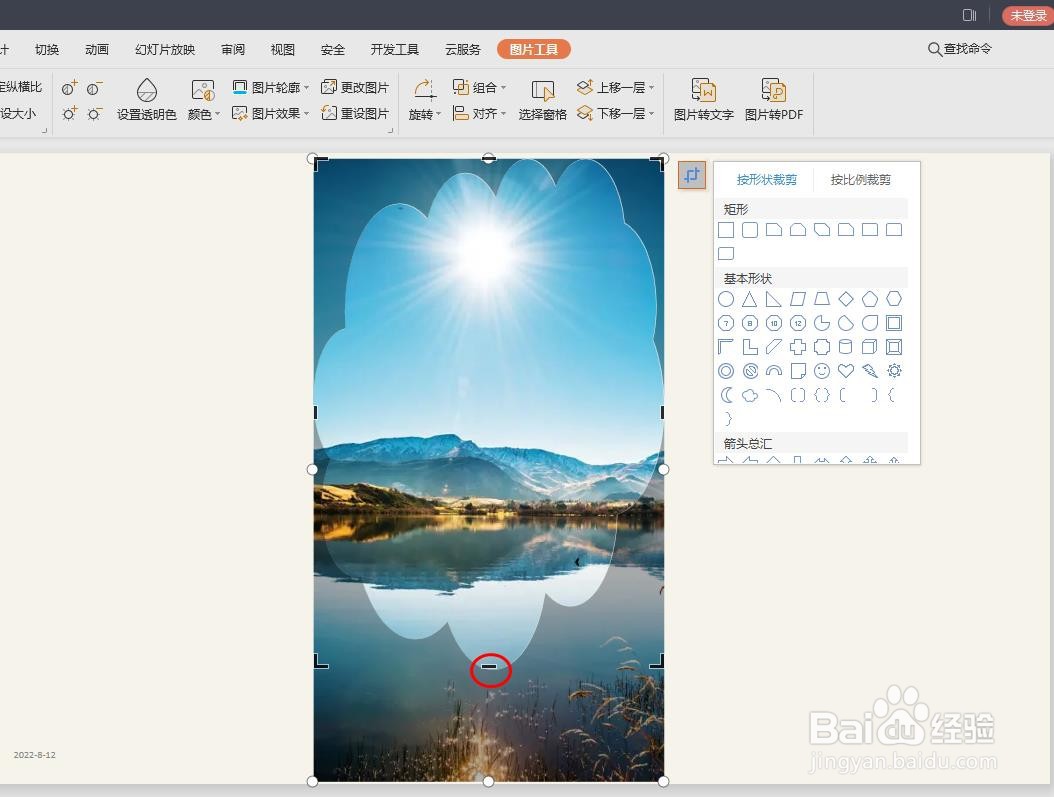
5、第五步:如下图所示,按住鼠标左键拖动裁剪框至合适的大小。
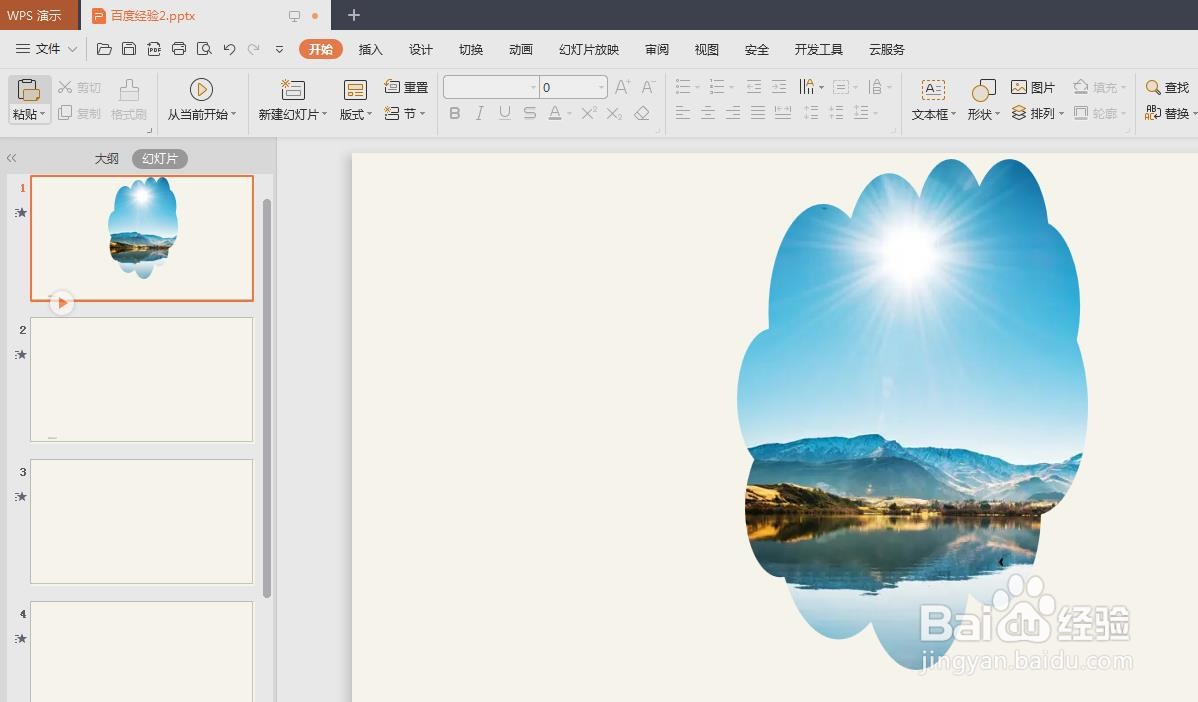
6、第六步:单击幻灯片任意位置,退出图片裁剪状态,图片被裁剪成不规则形状。
时间:2026-04-22 00:11:01
1、第一步:选中一张图片,使用快捷键Ctrl+C键复制图片。
2、第二步:打开一个ppt,在幻灯片中,单击鼠标右键,选择“粘贴”,将图片添加到ppt中。
3、第三步:选中图片,单击鼠标右键,选择“裁剪”。
4、第四步:在裁剪方式中,选择“按形状裁剪”,并根据需要选择要裁剪的形状。
5、第五步:如下图所示,按住鼠标左键拖动裁剪框至合适的大小。
6、第六步:单击幻灯片任意位置,退出图片裁剪状态,图片被裁剪成不规则形状。
