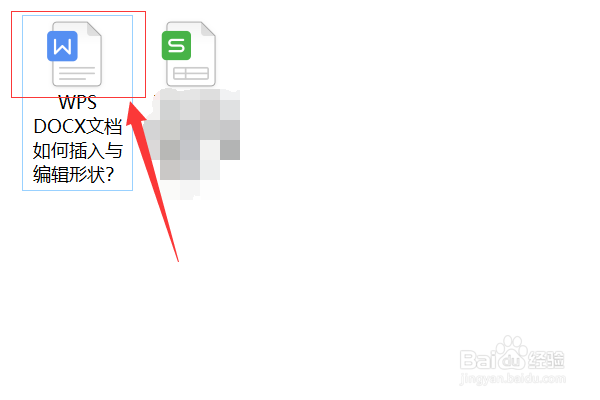
1、打开WPS DOCX文档,点击“插入”。

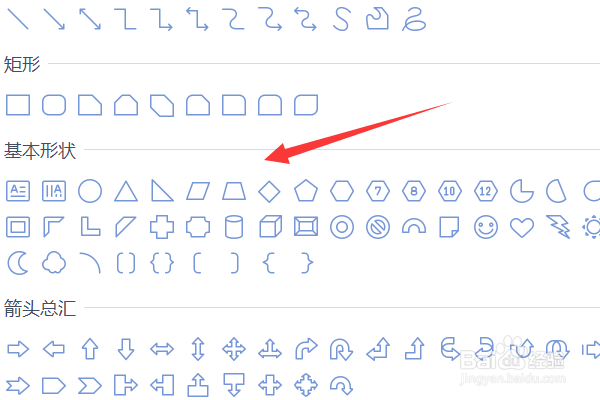
2、点击“形状”,在弹出的“预设”页面,点击需要插入的形状。

3、如下图所示,成功插入形状。

1、选中已插入的形状,点击“编辑形状”。

2、在弹出的下拉菜单中点击“更改形状”,在预设页面可改变已插入的形状。

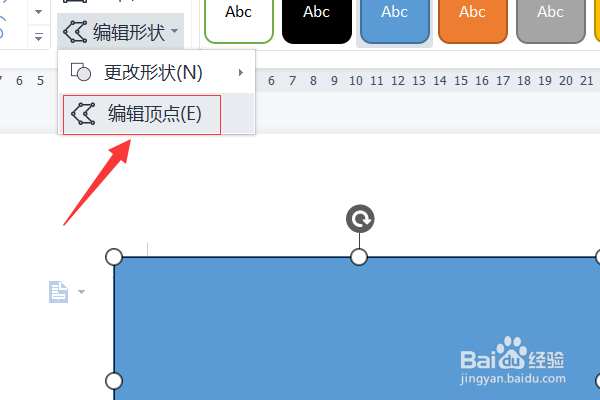
3、在弹出的下拉菜单中点击“编辑顶点”,鼠标点击拖动顶点即可改变形状。
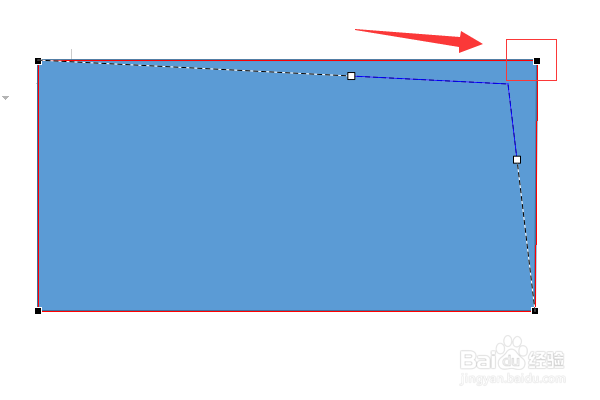
4、编辑后的形状如下图所示。

时间:2026-04-24 10:01:18
1、打开WPS DOCX文档,点击“插入”。
2、点击“形状”,在弹出的“预设”页面,点击需要插入的形状。
3、如下图所示,成功插入形状。
1、选中已插入的形状,点击“编辑形状”。
2、在弹出的下拉菜单中点击“更改形状”,在预设页面可改变已插入的形状。
3、在弹出的下拉菜单中点击“编辑顶点”,鼠标点击拖动顶点即可改变形状。
4、编辑后的形状如下图所示。
