Photoshop怎么做出图片拼贴效果?

 时间:2026-04-26 08:11:47

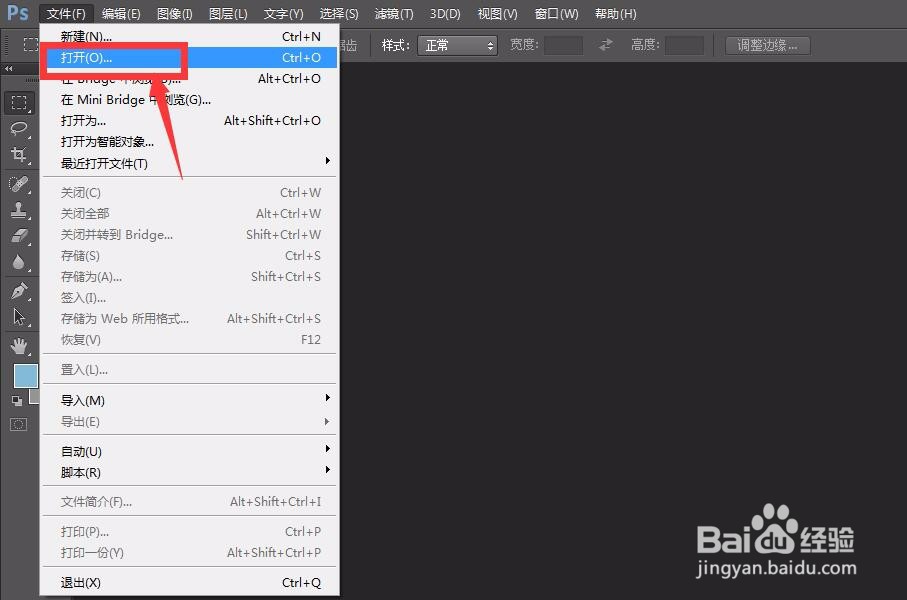
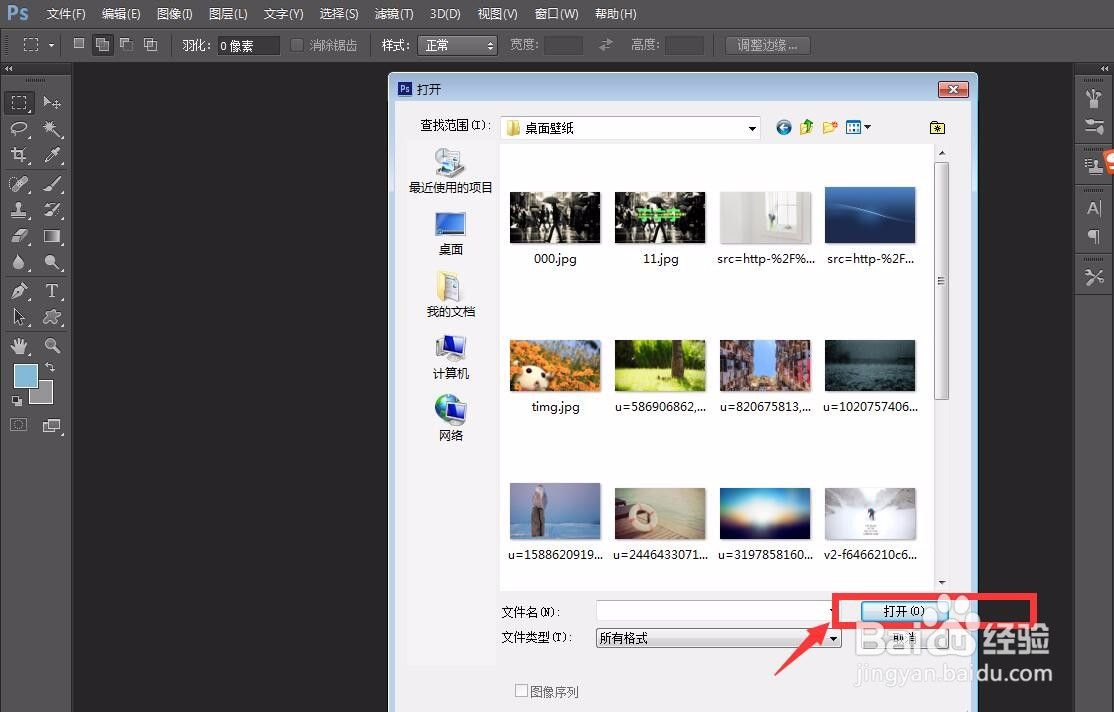
1、首先,我们打开Photoshop,点击左上角【文件】——【打开】,导入需要处理的照片。
Photoshop怎么做出图片拼贴效果?

Photoshop怎么做出图片拼贴效果?

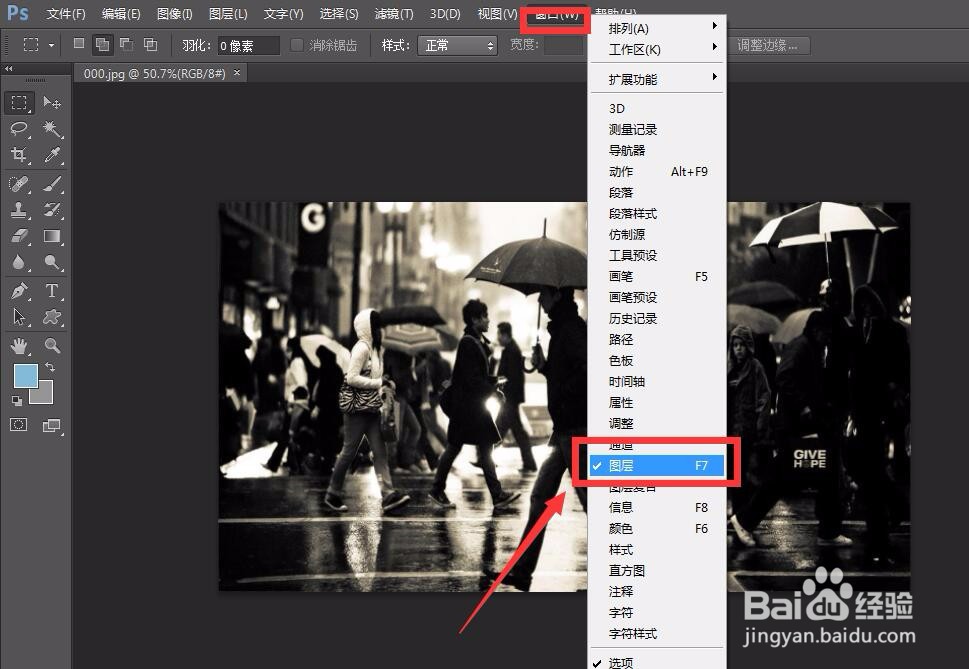
2、然后,我们点击菜单栏【窗口】——【图层】,打开图层面板。

Photoshop怎么做出图片拼贴效果?

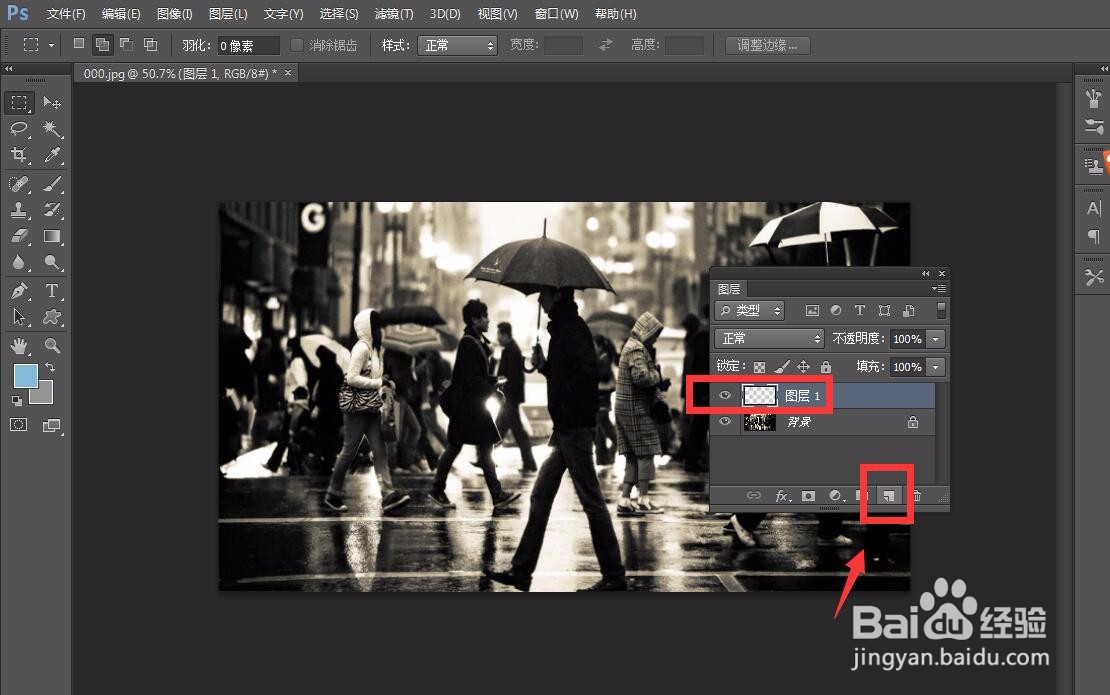
3、我们点击图层面板右下角的新建图层按钮,并设置好前景色,按alt键和delete键填充图层。
Photoshop怎么做出图片拼贴效果?

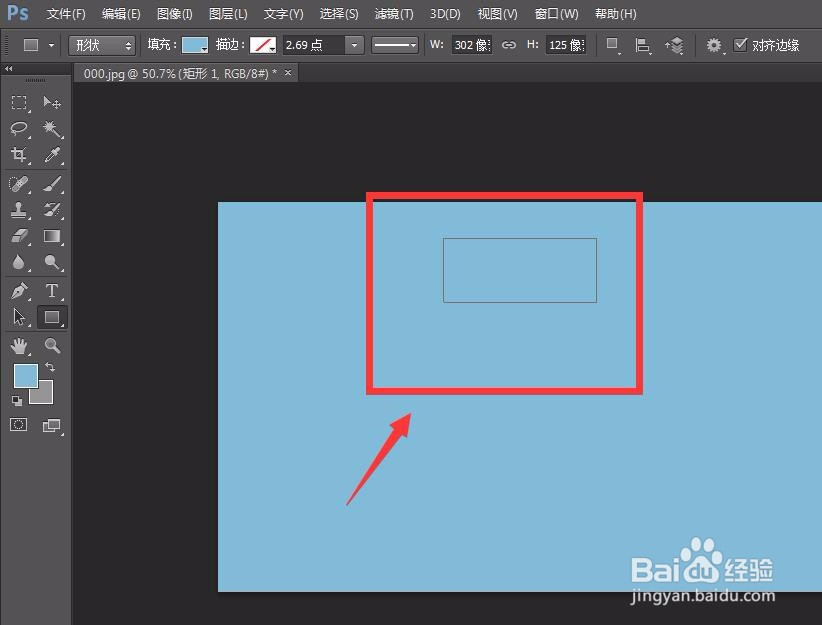
4、我们选择左侧工具栏的矩形形状工具,在图层上插入下图所示的矩形。

Photoshop怎么做出图片拼贴效果?

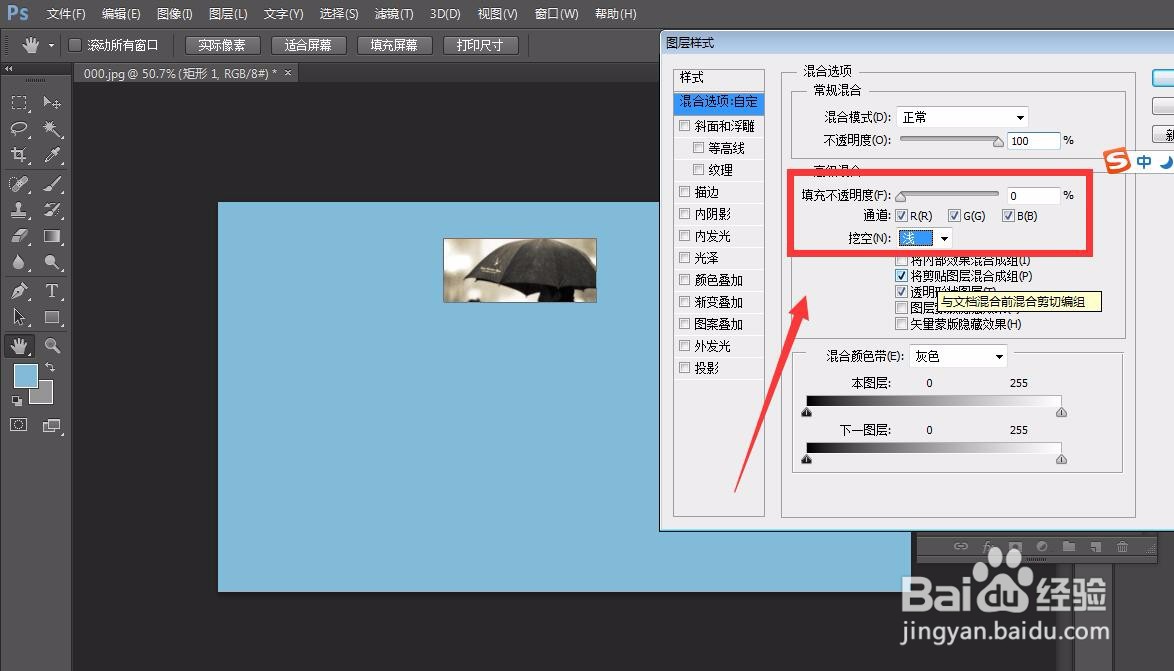
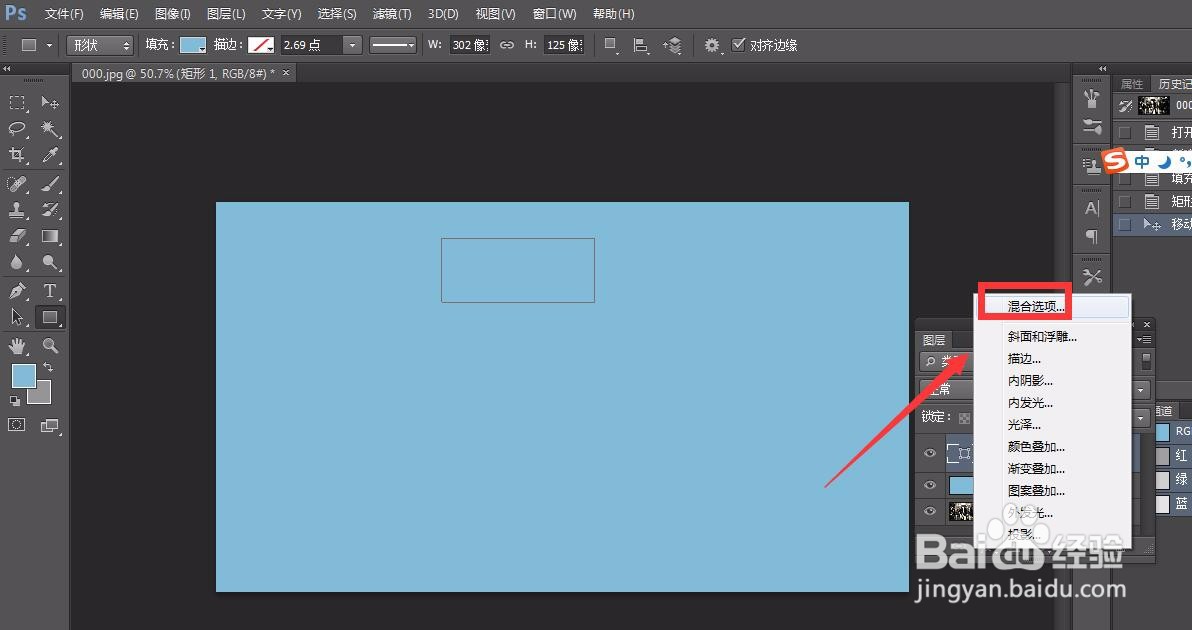
5、点击图层面板下方的【fx】——【混合选项】,设置【填充不透明度】为0,设置挖空效果为【浅】。
Photoshop怎么做出图片拼贴效果?

Photoshop怎么做出图片拼贴效果?

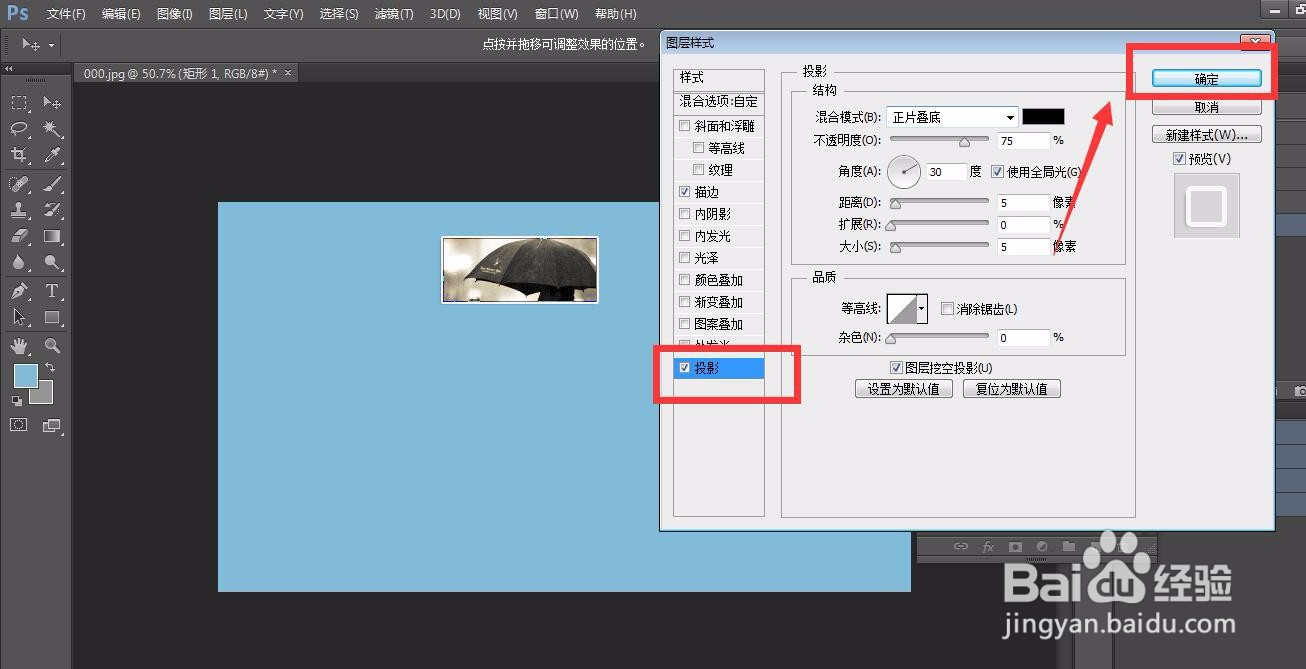
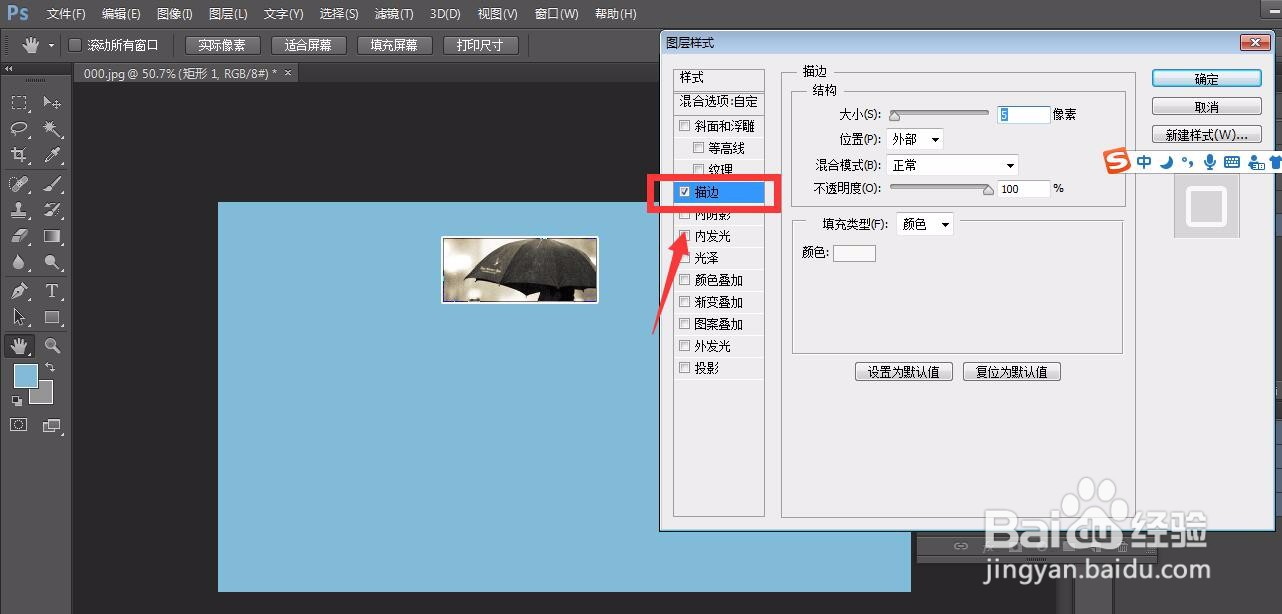
6、继续点击【fx】——【描边】,为矩形添加描边和投影效果,如下图所示,一个拼贴图案就完成了。
Photoshop怎么做出图片拼贴效果?

Photoshop怎么做出图片拼贴效果?

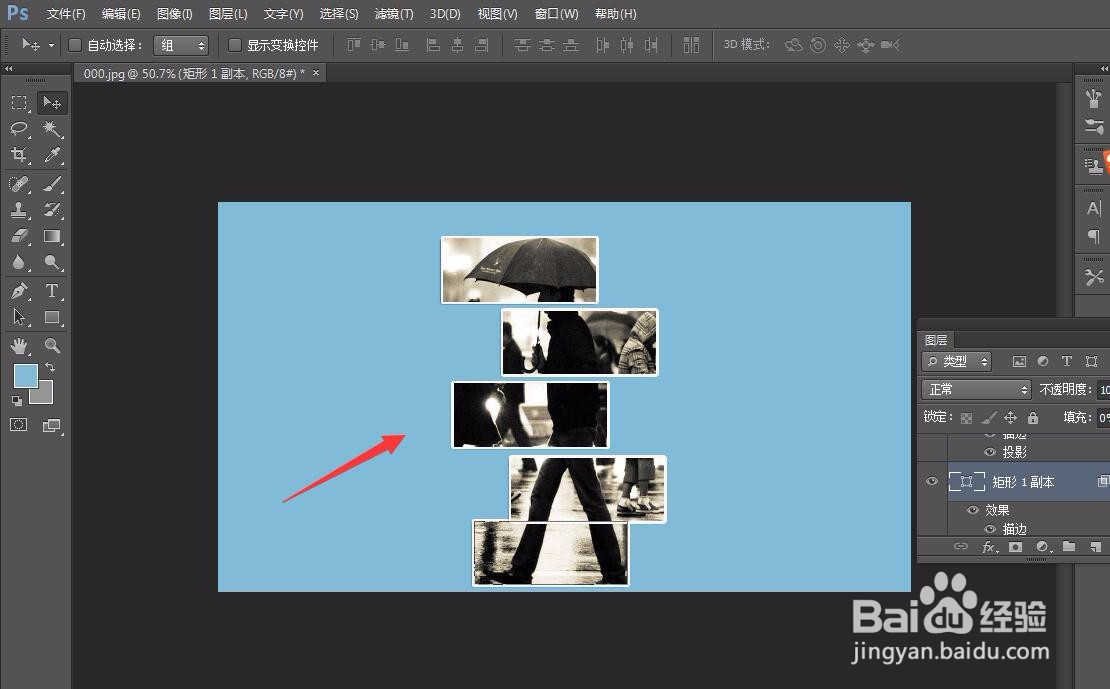
7、我们按alt键和j键复制图层,并用移动工具将这些复制的矩形移动到合适位置,如下图所示,一张拼贴照片效果就完成了。
Photoshop怎么做出图片拼贴效果?

  • PS图形进行居中对齐的操作方法
  • Photoshop 怎么给图片画边框
  • ps如何使用画笔工具
  • ps图形怎么做透视
  • ps复制图层的方法有哪些
  • 热门搜索
    regard是什么意思 推心置腹是什么意思 淘宝店卖什么最赚钱 滑雪需要准备什么 逝者如斯夫是什么意思 harry是什么意思 恭维是什么意思 .stp用什么软件打开 唯物主义是什么意思 控股关联是什么意思