1、第一步:在ps软件中,使用快捷键Ctrl+N键,新建一个白色画布。


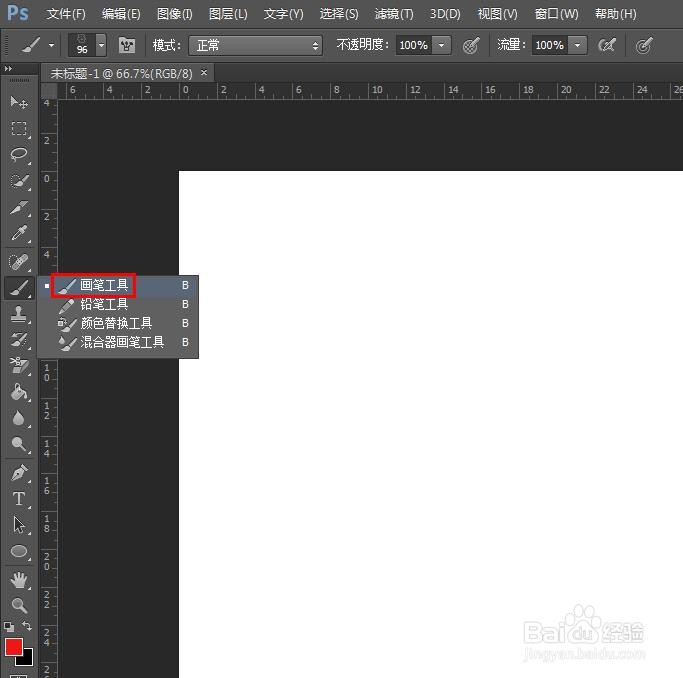
2、第二步:如下图所示,选择左侧工具栏中的“画笔工具”。
3、第三步:在上方工具栏中,单击红色箭头标记的下拉三角。
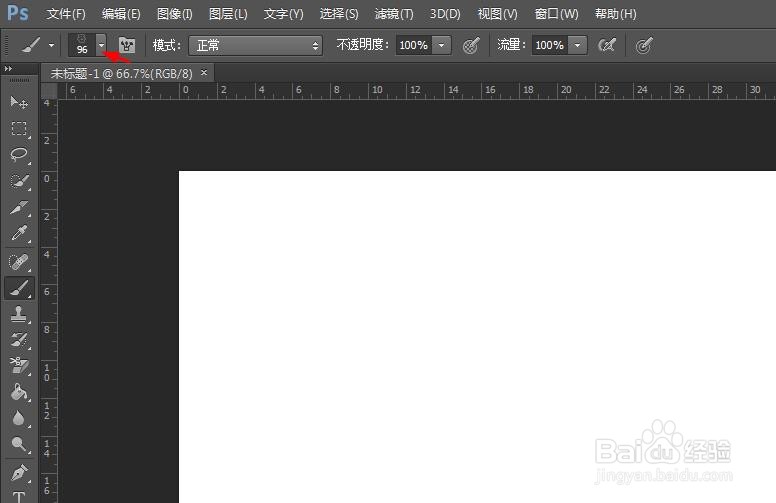
4、第四步:将画笔样式列表中,选择自己需要的画笔,并设置好画笔大小。

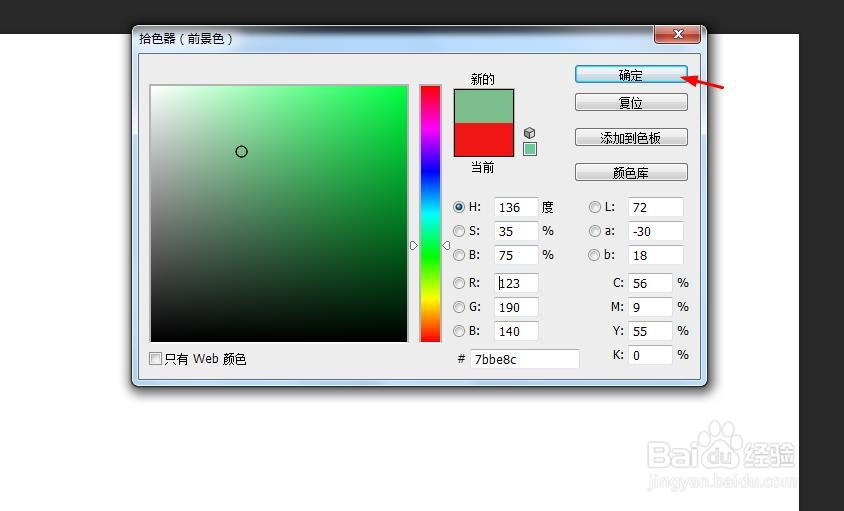
5、第五步:在左侧工具栏中,鼠标左键单击前景色图标。

6、第六步:在“拾色器(前景色)”对话框中,选择画笔工具的颜色,单击“确定”按钮。
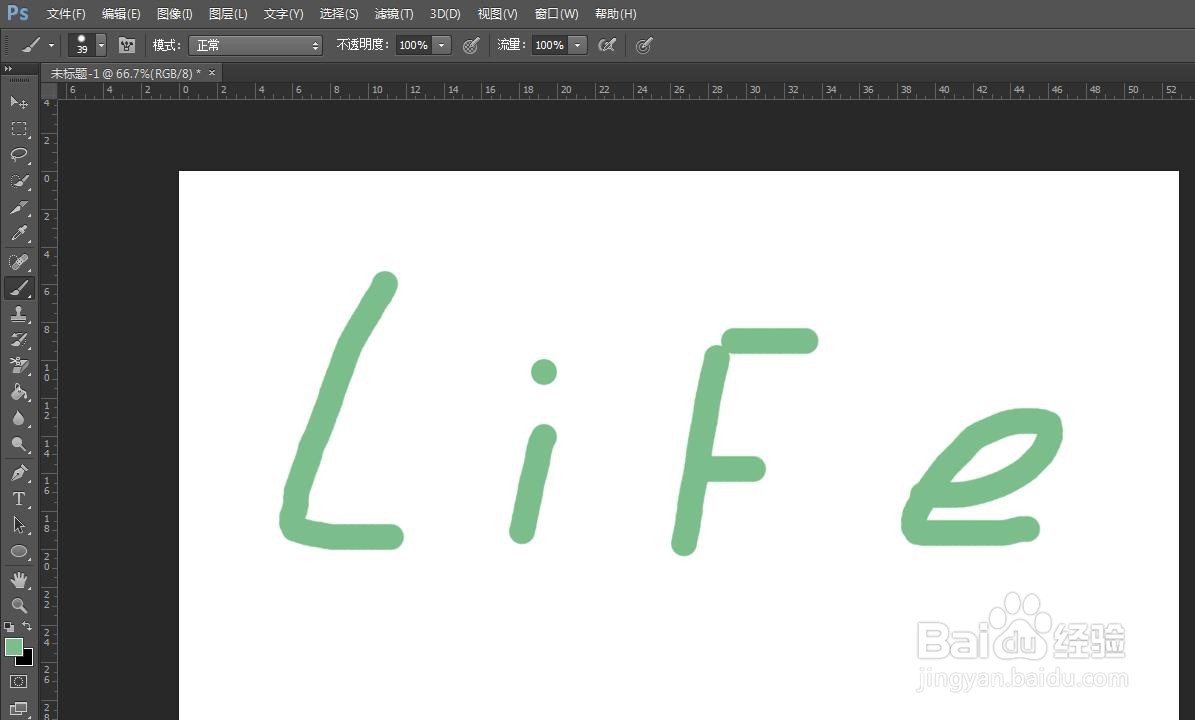
7、第七步:在画布中用画笔工具画出想要的形状即可。
时间:2026-04-23 20:09:42
1、第一步:在ps软件中,使用快捷键Ctrl+N键,新建一个白色画布。
2、第二步:如下图所示,选择左侧工具栏中的“画笔工具”。
3、第三步:在上方工具栏中,单击红色箭头标记的下拉三角。
4、第四步:将画笔样式列表中,选择自己需要的画笔,并设置好画笔大小。
5、第五步:在左侧工具栏中,鼠标左键单击前景色图标。
6、第六步:在“拾色器(前景色)”对话框中,选择画笔工具的颜色,单击“确定”按钮。
7、第七步:在画布中用画笔工具画出想要的形状即可。
