怎样找到电脑系统中隐藏的文件夹和隐藏文件?

 时间:2026-02-16 18:30:03

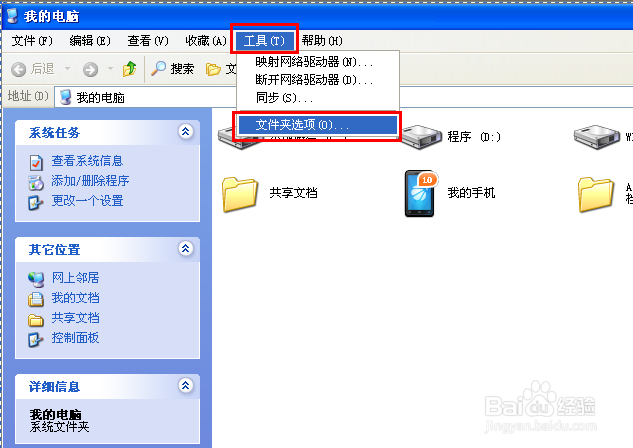
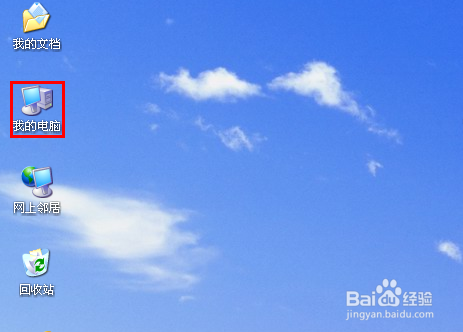
1、首先鼠标左键双击打开电脑桌面上的“我的电脑”。
怎样找到电脑系统中隐藏的文件夹和隐藏文件?

2、然后在我的电脑窗口选择“工具”,下拉菜单中选择“文件夹选项”。

怎样找到电脑系统中隐藏的文件夹和隐藏文件?

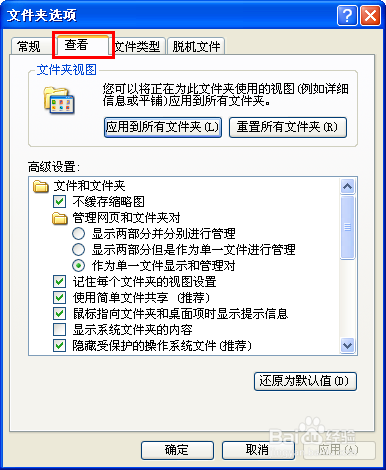
3、在弹出的窗口中选择“查看”。

怎样找到电脑系统中隐藏的文件夹和隐藏文件?

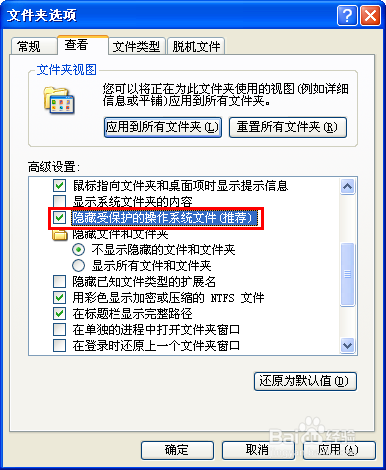
4、在下面找到“隐藏受保护的操作系统文件(推荐)”,鼠标左键单击它。

怎样找到电脑系统中隐藏的文件夹和隐藏文件?

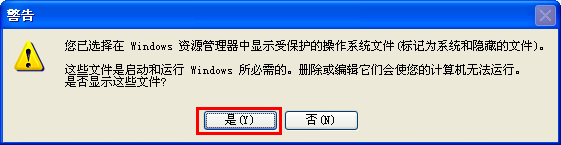
5、在弹出的对话框中选择“是”。

怎样找到电脑系统中隐藏的文件夹和隐藏文件?

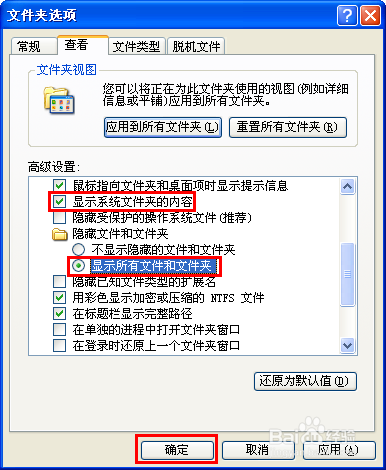
6、接着继续鼠标左键单击“显示系统文件夹的内容”和“显示所有文件和文件夹”,然后在下面点击“确定”。
怎样找到电脑系统中隐藏的文件夹和隐藏文件?

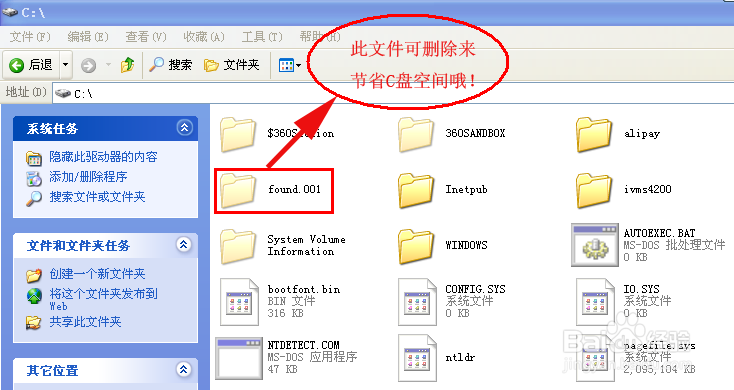
7、打开C盘,呵呵,所有的隐藏文件和隐藏的文件夹在你眼前一览无余!

并且我们发现名字为“FOUND.001”的隐藏文件夹,这是电脑磁盘检测所留下来的没用的垃圾文件,最多能有好几个G,把它删除还可以大大节省C盘空间哦!
怎样找到电脑系统中隐藏的文件夹和隐藏文件?

  • 360软件管家卸载的软件怎么恢复
  • 电脑的弹窗广告怎么去除
  • 如何关闭电脑弹窗广告
  • 电脑跳广告如何彻底关掉
  • 打开word或excel等office办公文件就蓝屏
  • 热门搜索
    白术如何祛斑 如何连接局域网 如何打坐 生活视频 向往的生活片尾曲 11月24日是什么星座 明年是什么年 剑姬一秒五刀怎么打 如何画眼妆 照片如何缩小