WPS 2019新建表格?WPS 2019表格开启分页符?

 时间:2026-02-16 00:53:06

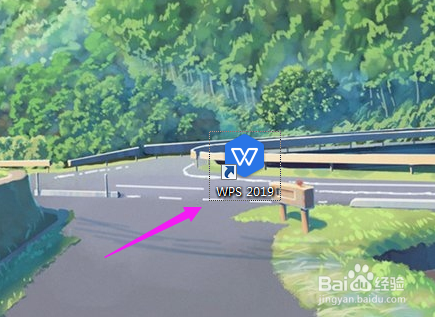
1、WPS 2019表格开启分页符?WPS 2019新建表格,WPS 2019直接点开,如图。
WPS 2019新建表格?WPS 2019表格开启分页符?

2、WPS 2019直接点开后,我们点开【新建】,如图。

WPS 2019新建表格?WPS 2019表格开启分页符?

3、我们点开【新建】之后,选择【表格】,如图。

WPS 2019新建表格?WPS 2019表格开启分页符?

4、选择【表格】之后,那么,我们选择【新建空白文档】,如图。

WPS 2019新建表格?WPS 2019表格开启分页符?

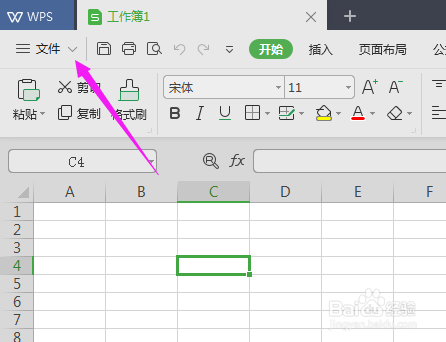
1、我们就接着上面的步骤,继续来,点开【文件】下拉,如图。

WPS 2019新建表格?WPS 2019表格开启分页符?

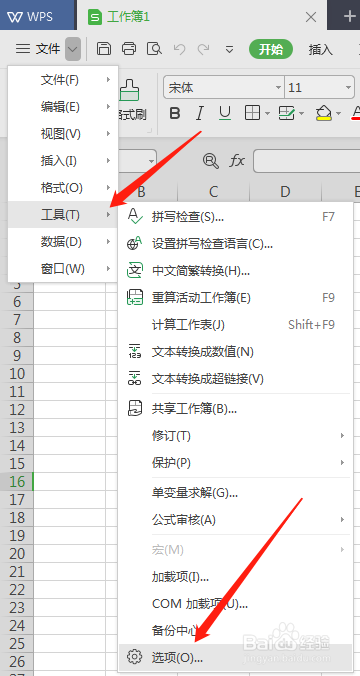
2、点开【文件】下拉后,点按开【工具-选项】,如图。

WPS 2019新建表格?WPS 2019表格开启分页符?

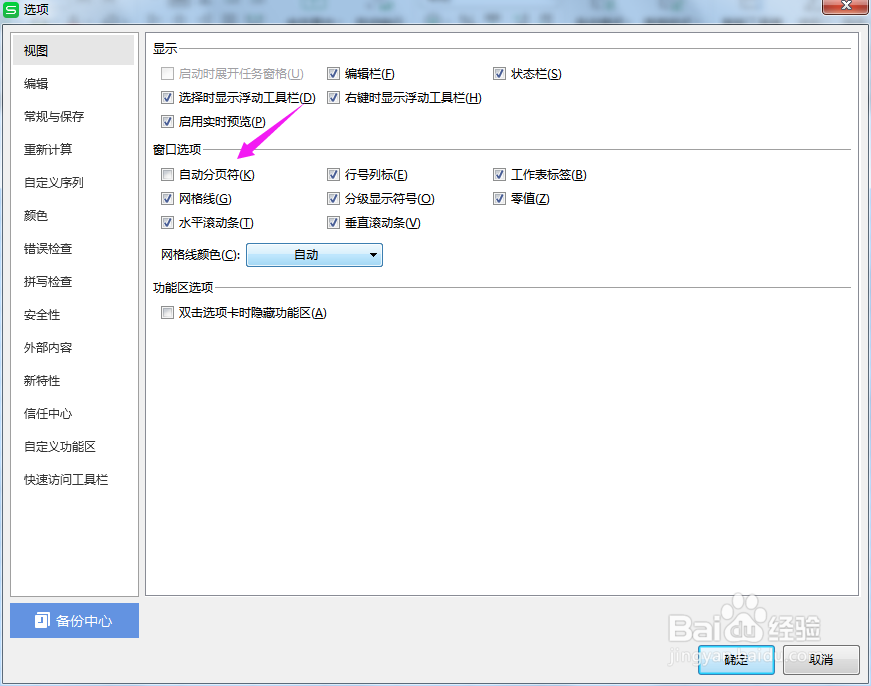
3、点按开【工具-选项】之后,这个【自动分页符】没勾选,如图。

WPS 2019新建表格?WPS 2019表格开启分页符?

4、这个【自动分页符】没勾选,那么,我们就要勾选下了,如图。

WPS 2019新建表格?WPS 2019表格开启分页符?

  • WPS表格办公—自动显示分页符的方法
  • wps2019文档中的表格怎么样按数字排序
  • WPS怎么固定表头不动
  • 怎样在健身运动中动作保护
  • 2016全国教师管理信息系统信息完善(河南)
  • 热门搜索
    合肥经贸旅游学校 怎么穿校服好看 威尔斯瓷砖质量怎么样 东风景逸x5怎么样 可以提现的棋牌 北戴河旅游景点有哪些 函授本科可以考公务员吗 剑灵烛魔武器怎么获得 广元旅游景点排名 世界旅游日