1、首先启动桌面上的excel

2、打开文档
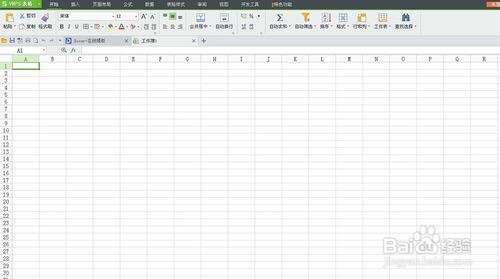
3、如下图所示,我们看到表格是没有分页符显示的,通常会单击右下角的分页符。

4、单击后,我们看到表格就显示出了哪些是第一页,后面是第二页。

5、那么如何自动让分页符显示,方便我们输入文本呢,单击工具栏文件下的选项。

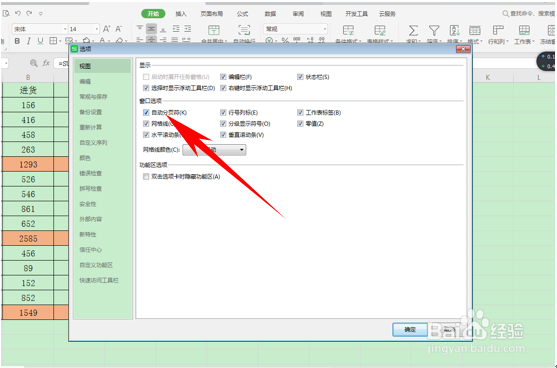
6、弹出选项的对话框,选择设置,在窗口选项处,将自动分页符选中打钩,单击确定。
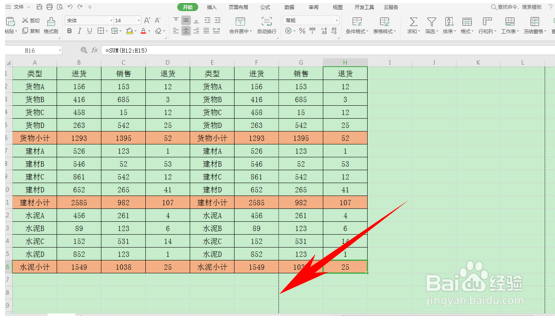
7、这样我们看到,就算我们关闭WPS软件,分页符黑色虚线就会一直显示了,如果大家想要将自己的数据控制在一页之内,就会非常方便。
时间:2026-05-13 01:29:39
1、首先启动桌面上的excel
2、打开文档
3、如下图所示,我们看到表格是没有分页符显示的,通常会单击右下角的分页符。
4、单击后,我们看到表格就显示出了哪些是第一页,后面是第二页。
5、那么如何自动让分页符显示,方便我们输入文本呢,单击工具栏文件下的选项。
6、弹出选项的对话框,选择设置,在窗口选项处,将自动分页符选中打钩,单击确定。
7、这样我们看到,就算我们关闭WPS软件,分页符黑色虚线就会一直显示了,如果大家想要将自己的数据控制在一页之内,就会非常方便。
