1、在PS中新建空白图层。
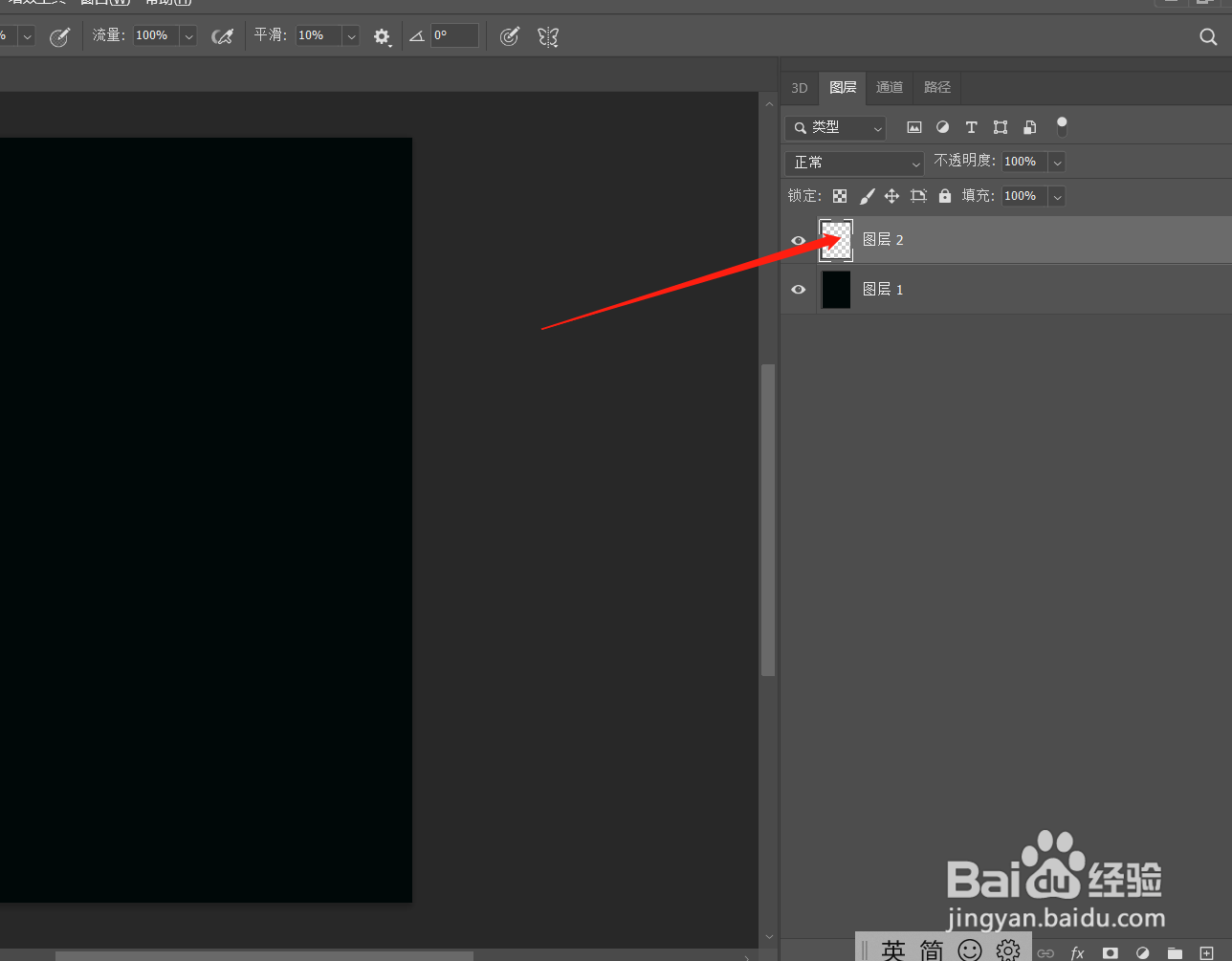
2、使用画笔工具,找到柔边圆画笔。

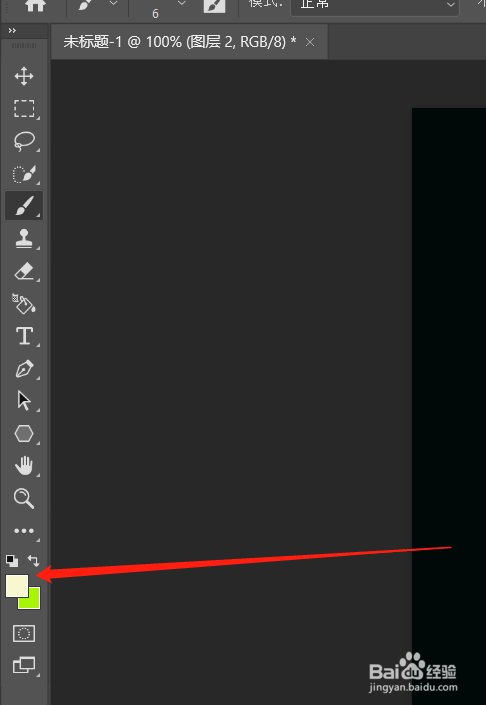
3、设置好前景色与背景色的颜色。
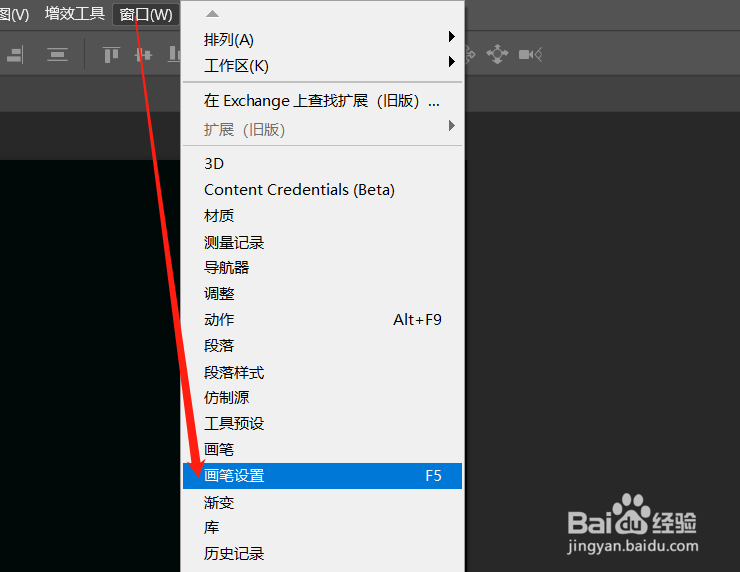
4、点击窗口栏中的画笔设置。
5、进入画笔设置,调整画笔大小6像素,间距为200%(此处数值仅供参考,可根据需要调整参数)。

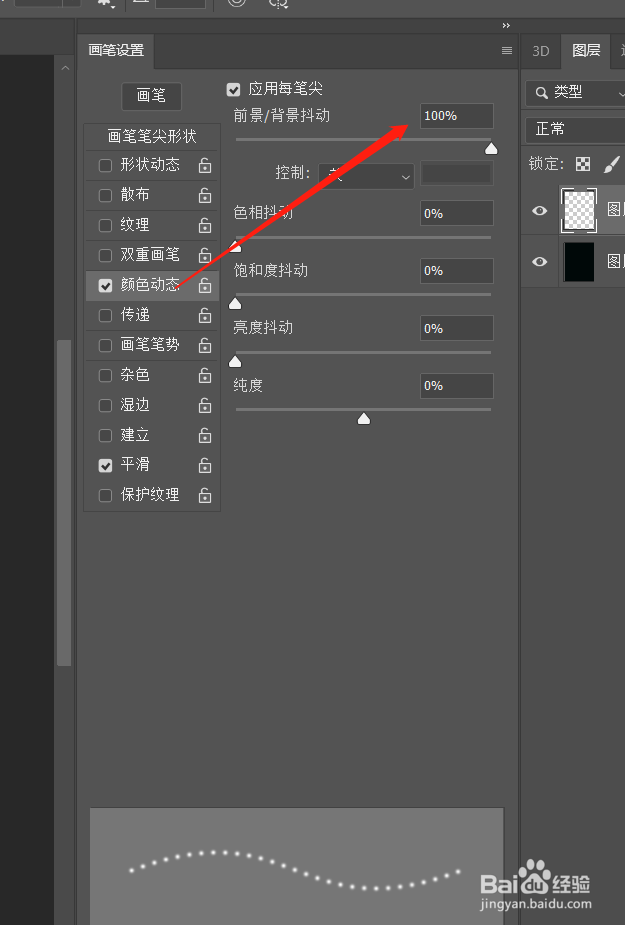
6、勾选颜色动态,应用每笔尖,将前景/背景抖动拉到最大100%。
7、画笔预设设置好后,在空白图层上按shift键画一条直线。
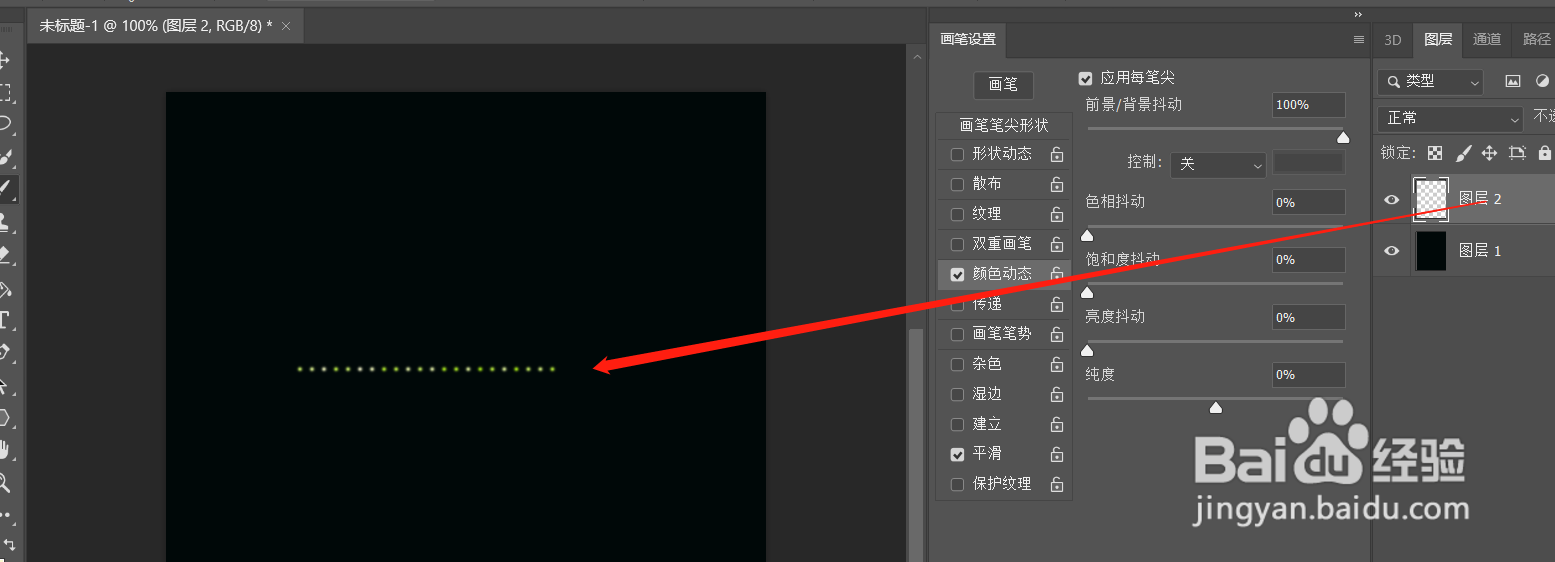
8、CTRL+T纵向拉伸。
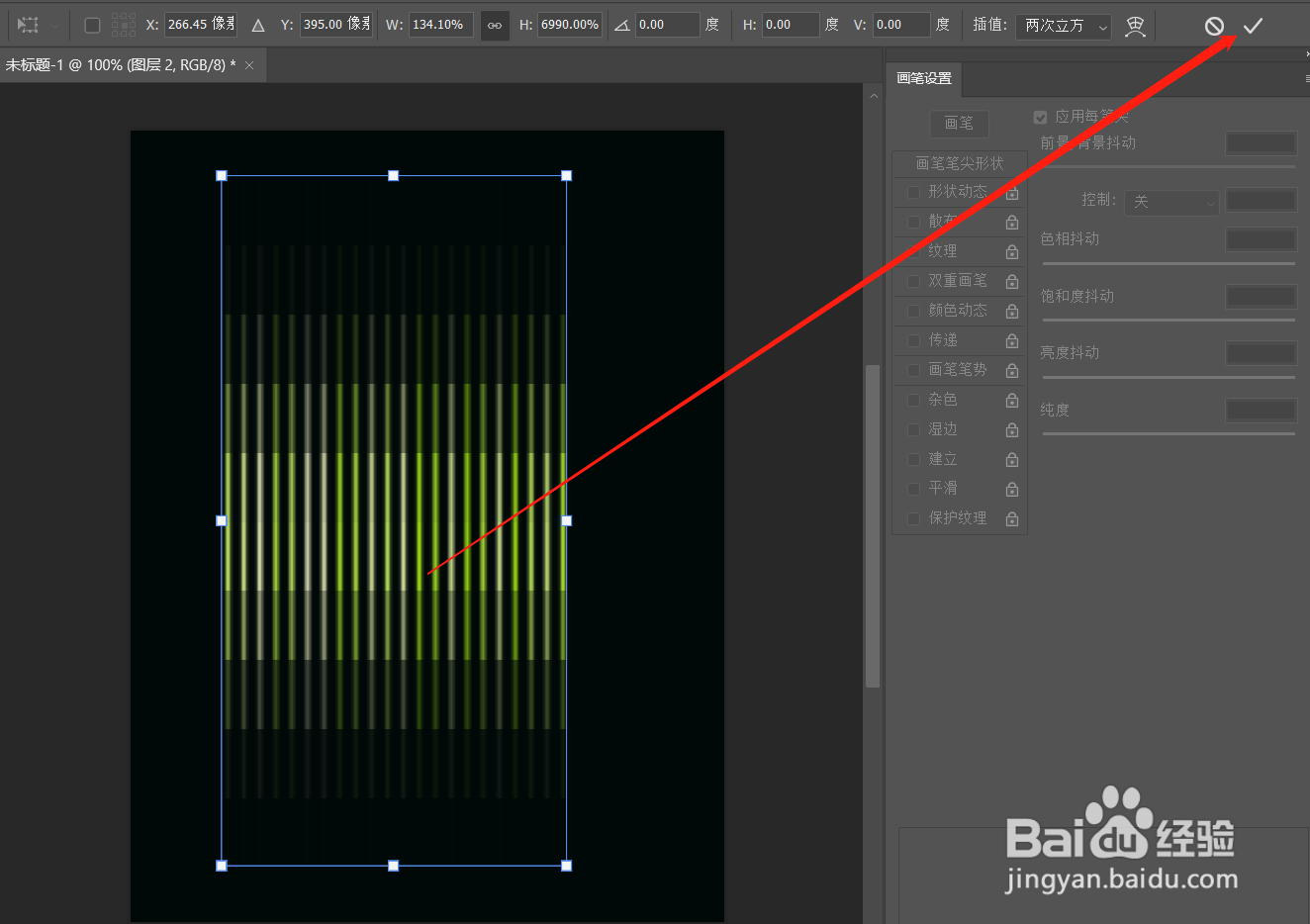
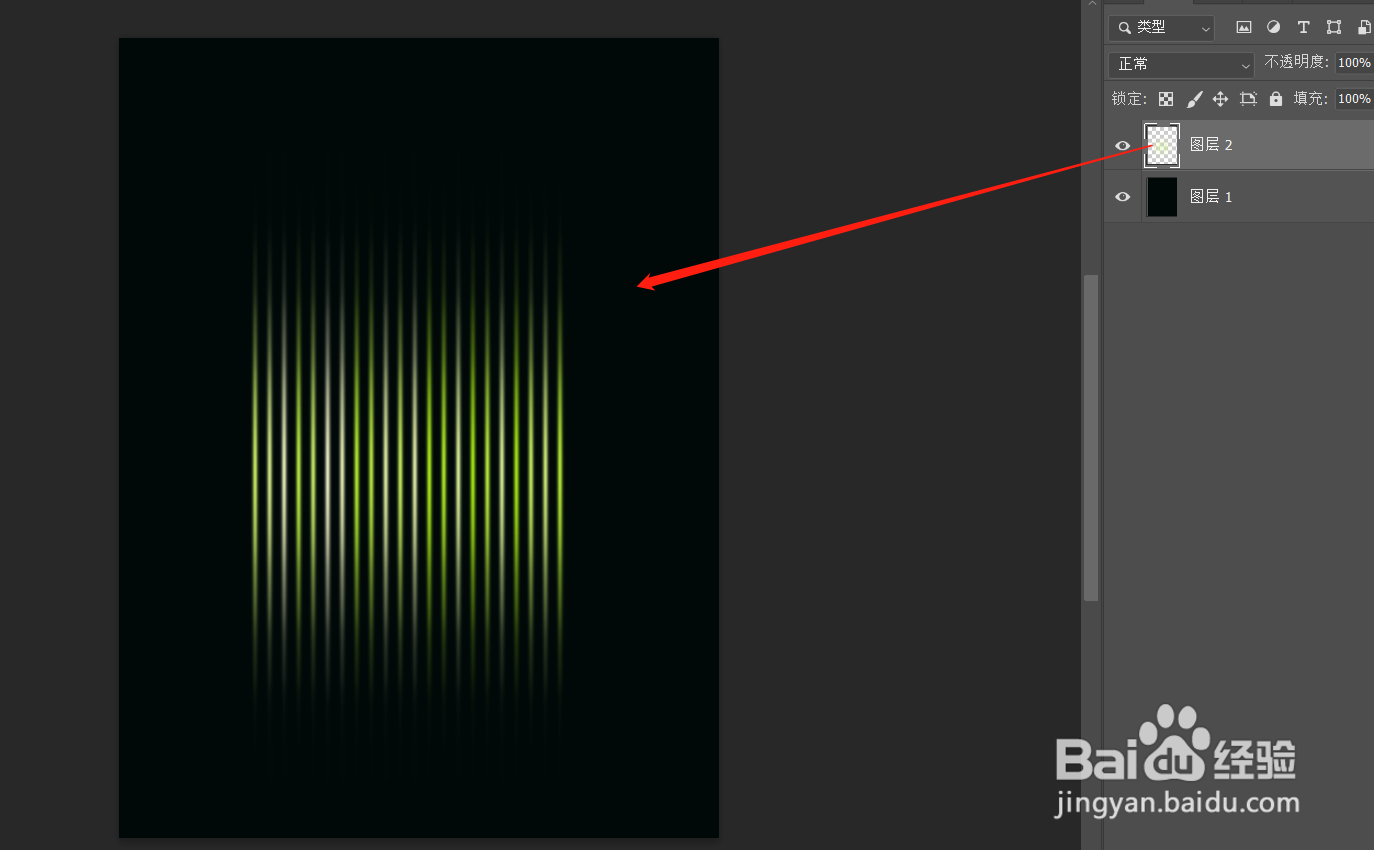
9、调整下位置,制作完成。
时间:2026-04-22 13:39:31
1、在PS中新建空白图层。
2、使用画笔工具,找到柔边圆画笔。
3、设置好前景色与背景色的颜色。
4、点击窗口栏中的画笔设置。
5、进入画笔设置,调整画笔大小6像素,间距为200%(此处数值仅供参考,可根据需要调整参数)。
6、勾选颜色动态,应用每笔尖,将前景/背景抖动拉到最大100%。
7、画笔预设设置好后,在空白图层上按shift键画一条直线。
8、CTRL+T纵向拉伸。
9、调整下位置,制作完成。
