ps怎么让指定区域渐变

 时间:2026-04-30 04:44:14

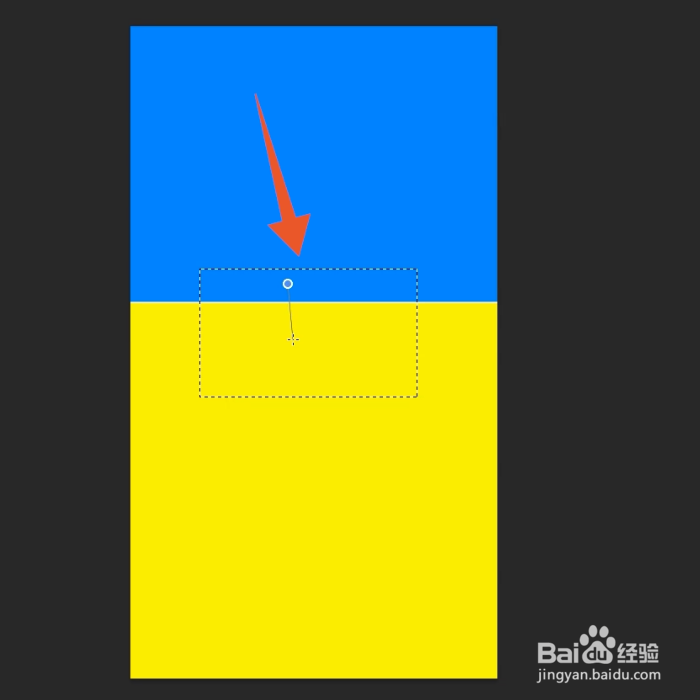
1、点击矩形选框

进入到ps界面后先点击导航栏里面的矩形选框工具。

ps怎么让指定区域渐变

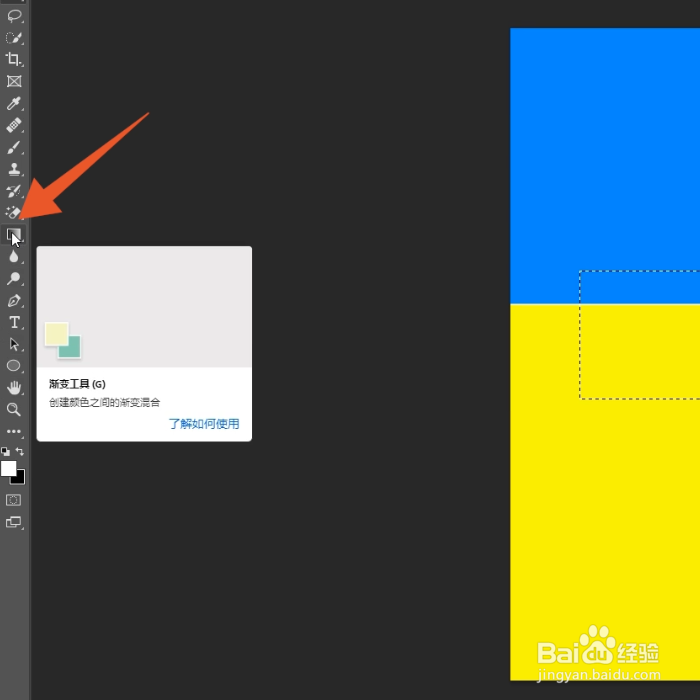
2、点击渐变工具

单击鼠标左键在图片上框选出你想要渐变的区域,再点击左侧的渐变工具。
ps怎么让指定区域渐变

3、点击确定

点击上方的颜色条,设置你想要的渐变颜色,设置好后点击确定按钮。

ps怎么让指定区域渐变

4、画出渐变方向

再在框选出来的区域画出渐变方向就可以了。

ps怎么让指定区域渐变

1、点击椭圆选框工具

进入到ps界面后鼠标右键单击矩形选框工具,点击里面的椭圆选框工具。

ps怎么让指定区域渐变

2、框选渐变范围

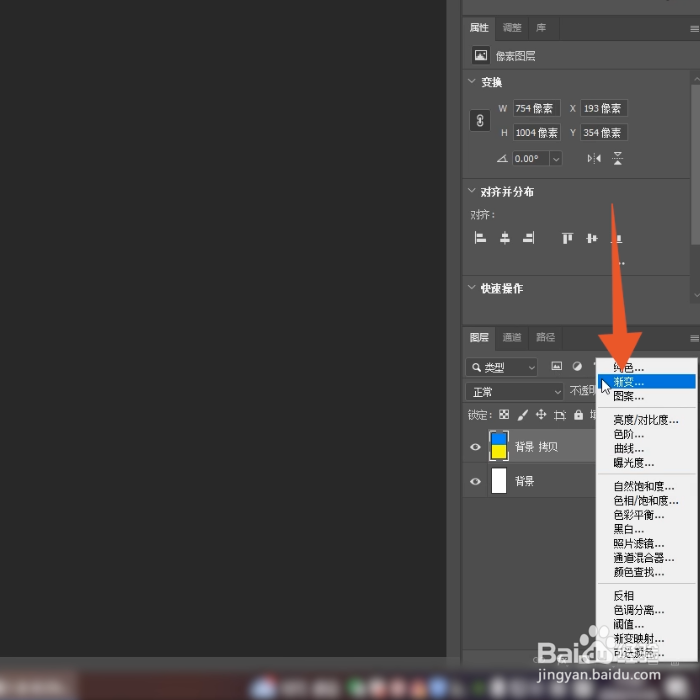
在图片上框选出要渐变的范围,点击右下方的第四个按钮。

ps怎么让指定区域渐变

3、点击渐变选项

点击菜单里面的渐变选项,点击渐变选择框,在里面选择你想要的渐变颜色。
ps怎么让指定区域渐变

4、点击确定按钮

再点击右侧的确定按钮,这样你框选出来的区域就会变成渐变效果了。

ps怎么让指定区域渐变

  • ps渐变效果怎么做
  • photoshop怎么给图片添加渐变效果?
  • ps渐变色怎么调整颜色
  • 在PS中怎样给选区填充颜色
  • ps如何做逐渐淡化效果
  • 热门搜索
    泸定桥在哪里 桂花泡水喝的9大禁忌 平板电脑怎么样 山茱萸泡水喝的功效 更年期失眠怎么治疗 链家中介怎么样 如何更改照片大小 石斛泡水 暖奶器怎么用 皮鞋上的油渍怎么去除