1、打开XMind思维导图绘制你的导图,充实主题内容。
点击【视图】中的“任务信息”选项,打开任务面板。

2、在界面你的右侧则会相应的出现任务面板。里面包含添加的任务信息选项。
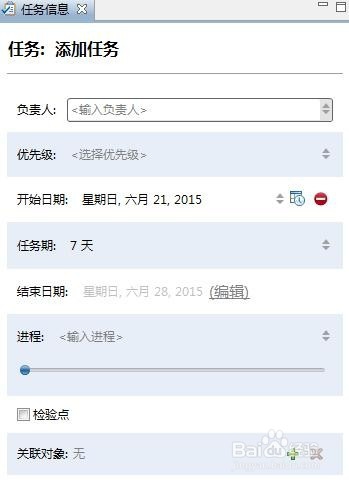
3、负责人:在输入框内输入项目负责人的名字,若没有明确目标也可不填。
优先级:展现任务的重要等级,XMind思维导图中,优先级分为9等级,数字越小表示等级越高。

4、开始日期:点击选择日期,并且可以添加时间具体到时间点。
任务期:从任务开始到任务结束的持续天数。
结束如期:任务结束的时间,在结束日期和任务期中任一调整时间另外也会根据做出自动调整。
进程:用百分比来表示任务的完成度,点击图标或者滑动调整。
关联对象:可以在任务中建立连接,点击+号图标进行关联。
在左下角中点击清除任务信息可将当前主题中的任务信息进行清除归零。
显示甘特图:点击即可打开甘特图,进行编辑。

