Office Excel如何快速制作一份工作计划时间线

 时间:2026-02-13 05:15:29

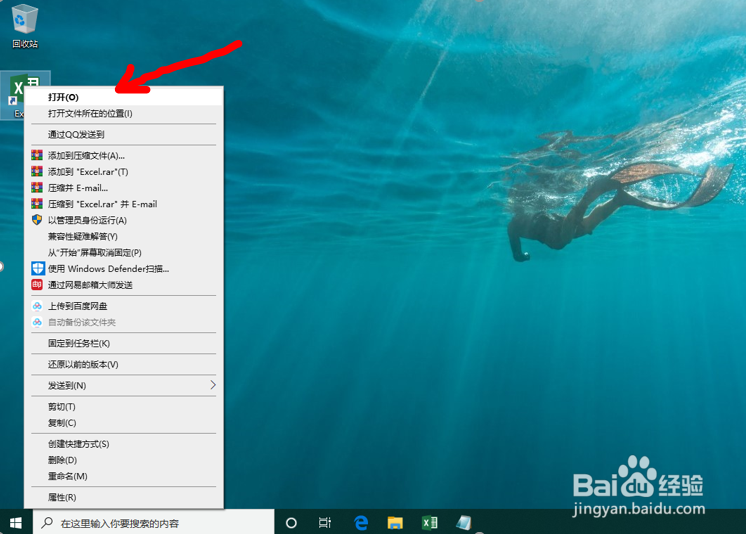
1、第一步:新建或打开Excel文档


如图所示,双击Excel图标,打开Excel文档。
Office Excel如何快速制作一份工作计划时间线

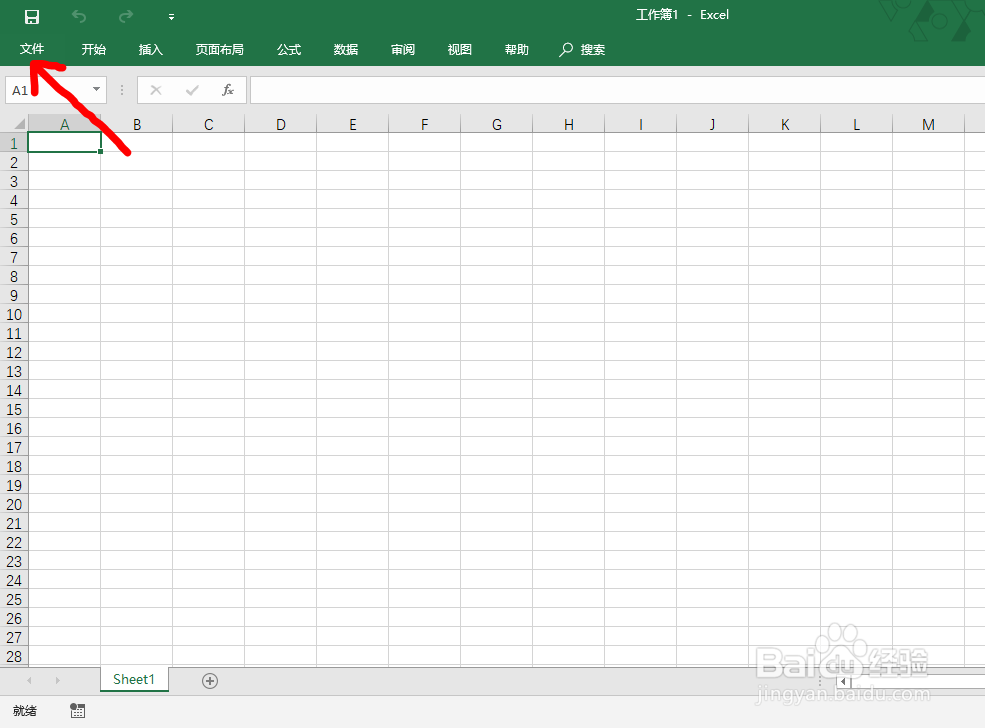
2、第二步:打开菜单栏【文件】选项


如图所示,点击Excel左上角菜单栏的【文件】按钮,打开【文件】选项。
Office Excel如何快速制作一份工作计划时间线

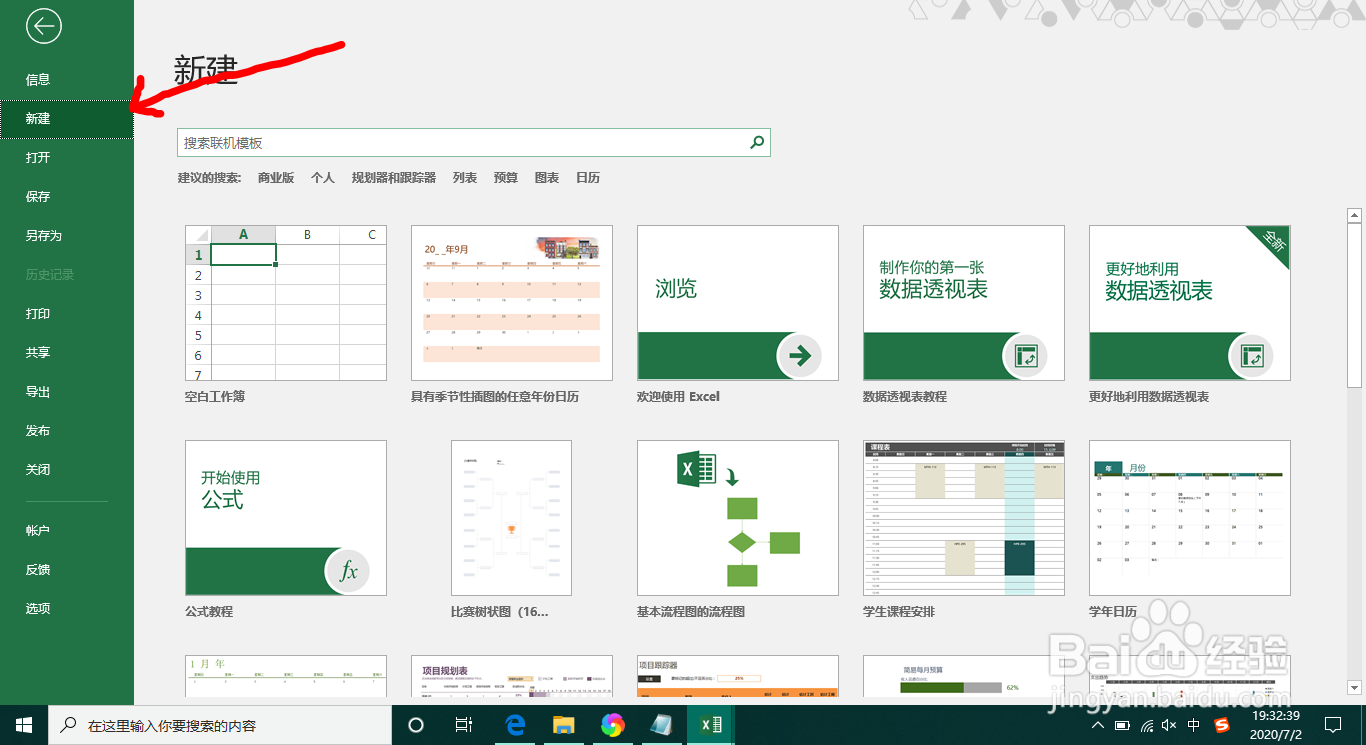
3、第三步:打开【新建】选项


如图所示,点击并打开左侧【新建】选项卡。

Office Excel如何快速制作一份工作计划时间线

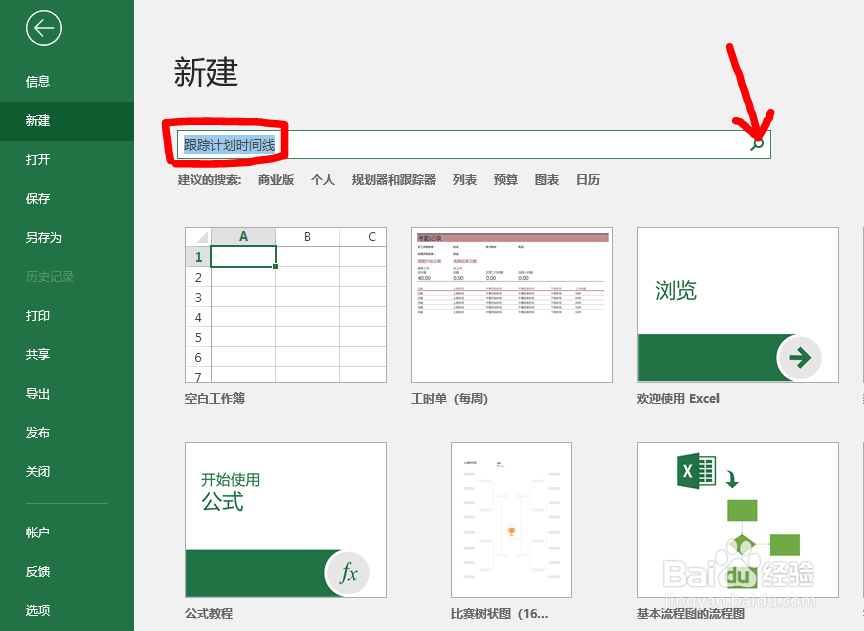
4、第四步:关键词搜索


如图所示,输入并搜索包含“工作计划时间线”的词语,点击【搜索】按钮。
Office Excel如何快速制作一份工作计划时间线

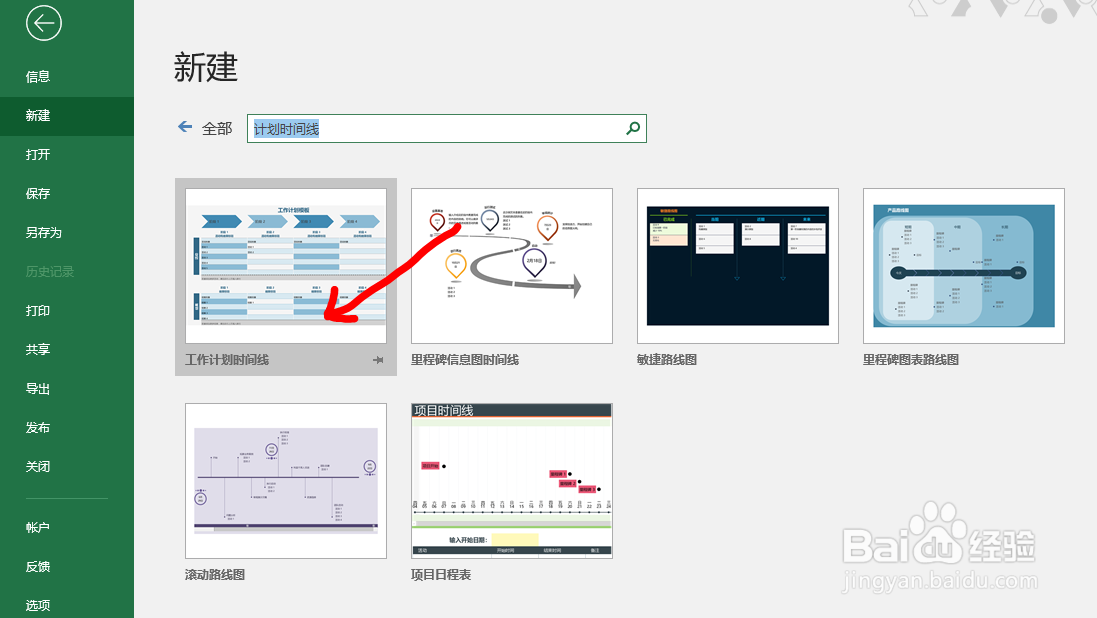
5、第五步:找到并单击【工作计划时间线】图标


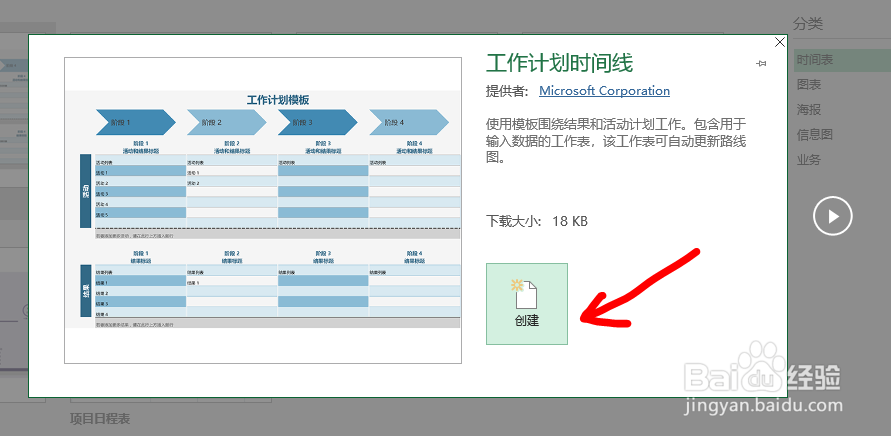
1.如图所示,找到并单击“工作计划时间线“图标。
2.如图二所示,点击【创建】。
备注:下载模板需要电脑处于联网的状态!
Office Excel如何快速制作一份工作计划时间线

Office Excel如何快速制作一份工作计划时间线

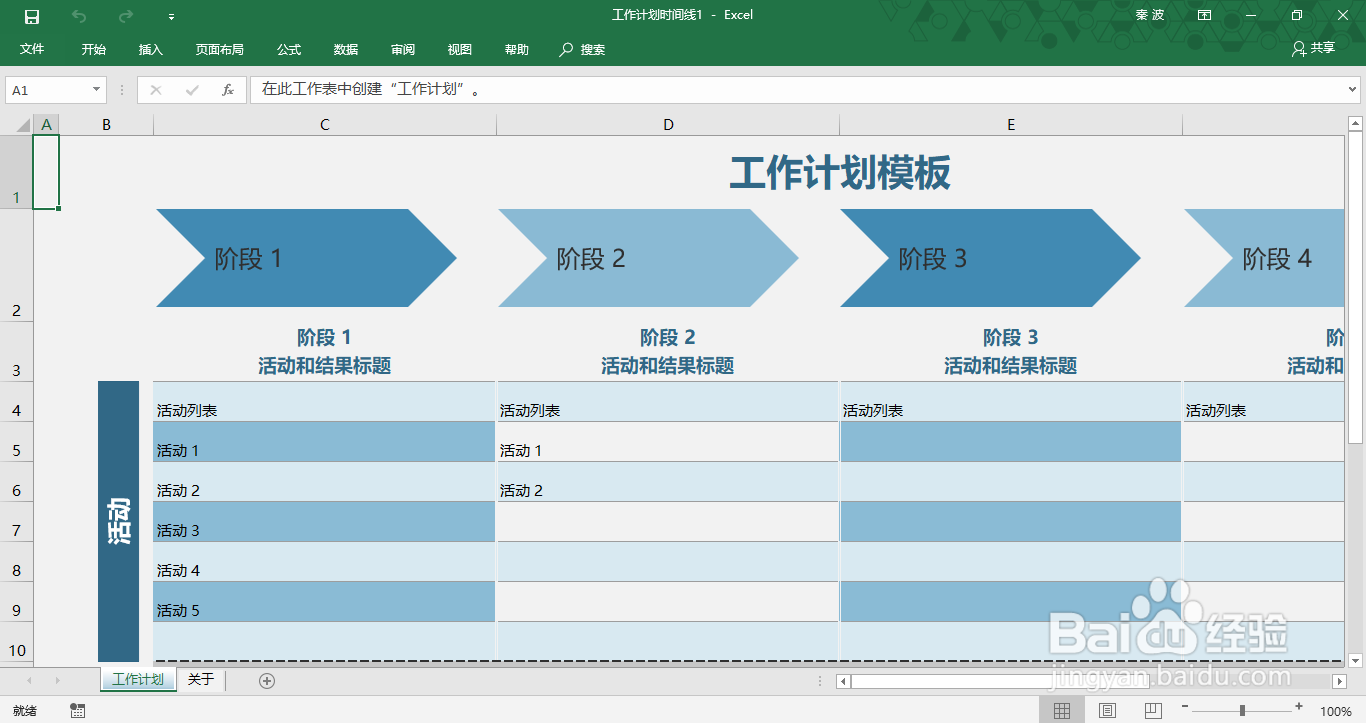
6、第六步:查看已创建的【工作计划时间线】

如图所示,可以查看已创建的【工作计划时间线】。
Office Excel如何快速制作一份工作计划时间线

  • 效率工作:[4]VBA代码注释
  • Excel关闭软件技巧汇总:快捷键+鼠标单击
  • excel公式不计算怎么办
  • 怎样用PowerQuery编辑器统计非空单元格个数
  • 如何让内容批量换行
  • 热门搜索
    围绕中心意思写 士别三日即更刮目相待的意思 condition是什么意思 ppi是什么意思 六一儿童节祝福语 同仇敌忾是什么意思 cycle是什么意思 上海外滩有什么好玩的 贵阳特产什么最出名 钓鲶鱼用什么饵最好