1、第一步:在PS中打开需要改变颜色的照片。

2、第二步:鼠标左键点选菜单栏中的【图像】-【调整】-【替换颜色】。

3、第三步:在【替换颜色】对话框中用【拾色器】点击提取需要替换的部位颜色。


4、第四步:在【替换颜色】页面中点击【结果】按钮,打开【拾色器】,用【拾色器】选定需要被替换的颜色。

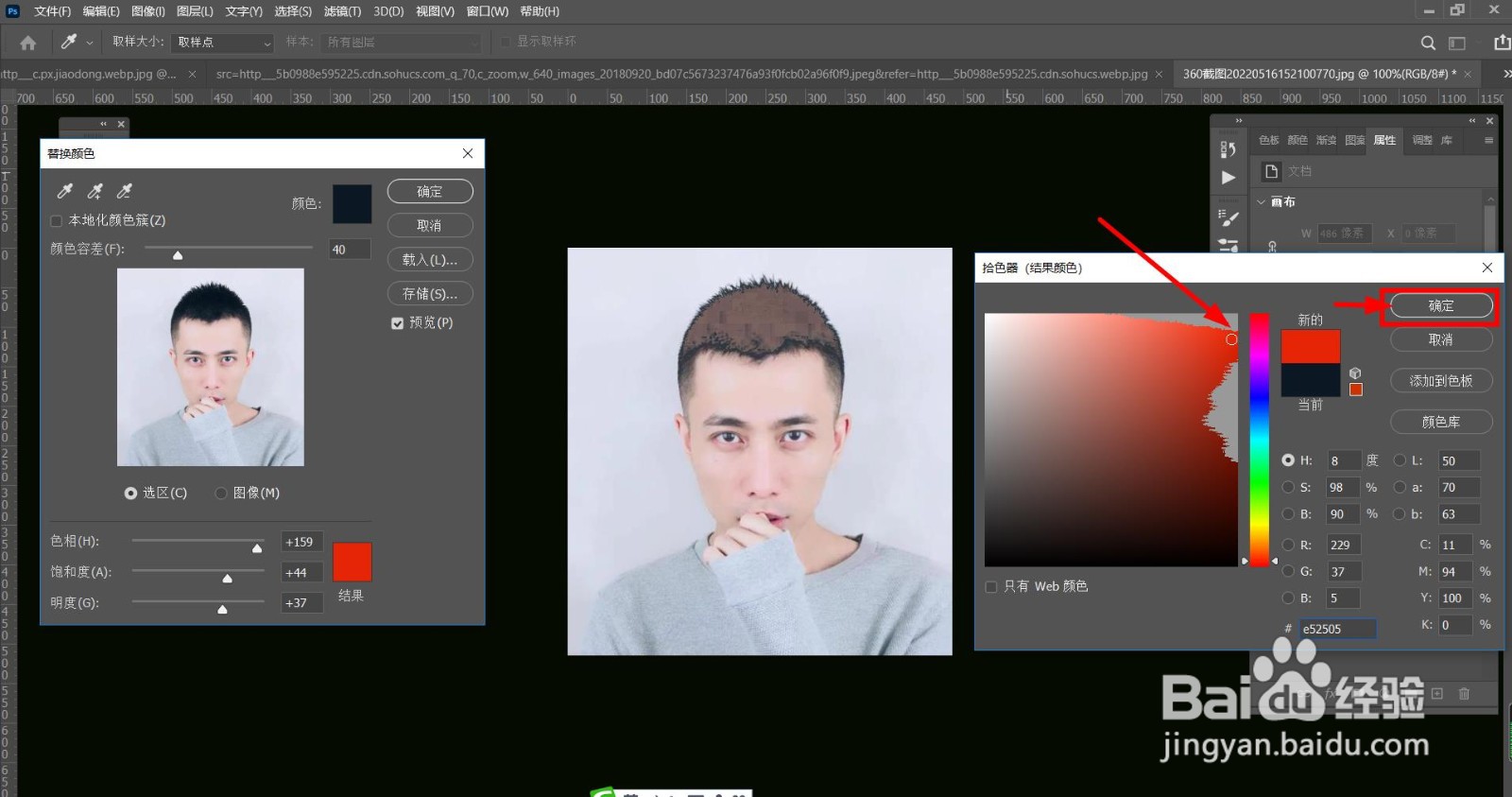
5、第五步:进行如下设置后点击【确定】按钮,就可以用PS把人物的头发颜色进行替换了。

时间:2026-04-22 22:51:45
1、第一步:在PS中打开需要改变颜色的照片。
2、第二步:鼠标左键点选菜单栏中的【图像】-【调整】-【替换颜色】。
3、第三步:在【替换颜色】对话框中用【拾色器】点击提取需要替换的部位颜色。
4、第四步:在【替换颜色】页面中点击【结果】按钮,打开【拾色器】,用【拾色器】选定需要被替换的颜色。
5、第五步:进行如下设置后点击【确定】按钮,就可以用PS把人物的头发颜色进行替换了。
