ps怎么改变图片里人物头发的颜色

 时间:2026-02-14 13:19:53

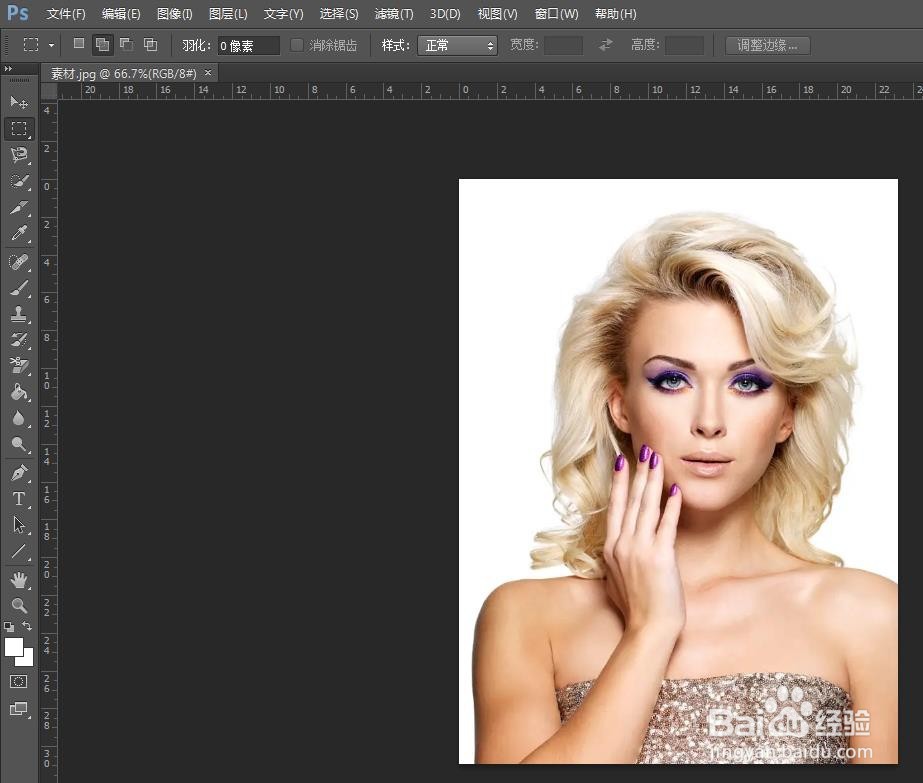
1、第一步:打开ps软件,使用快捷键Ctrl+O键,打开一张需要改变人物头发颜色的图片。

ps怎么改变图片里人物头发的颜色

ps怎么改变图片里人物头发的颜色

2、第二步:在左侧工具栏中,选择“磁性套索工具”,选中人物头发区域。

ps怎么改变图片里人物头发的颜色

ps怎么改变图片里人物头发的颜色

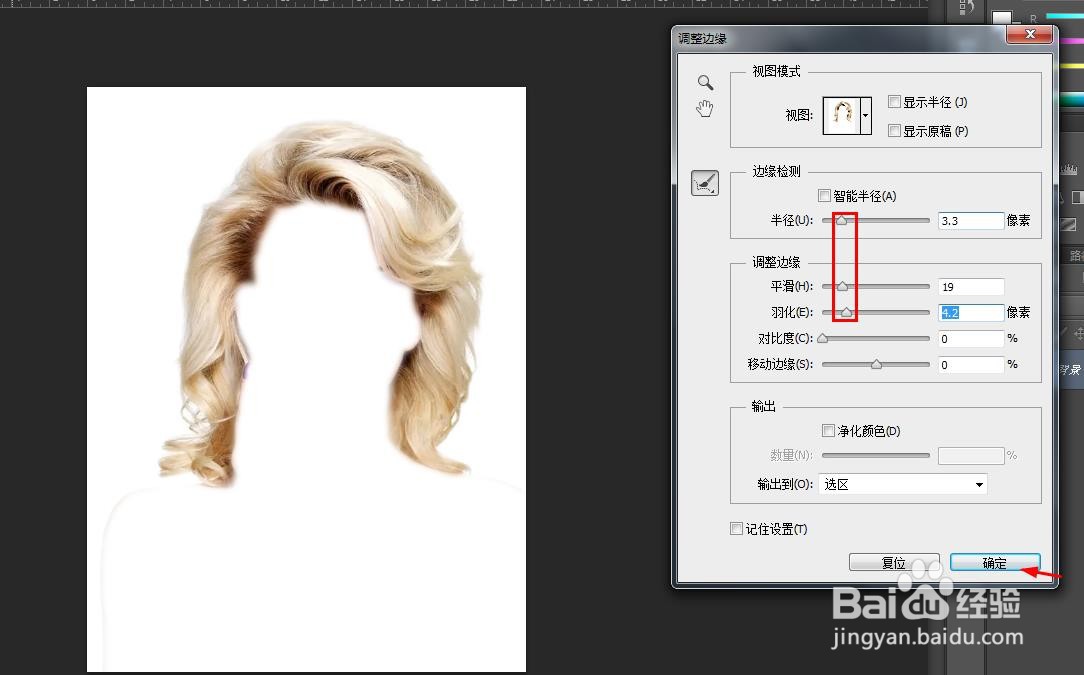
3、第三步:单击上方工具栏中的“调整边缘”按钮,在弹出的“调整边缘”对话框中,根据选区边缘的变化调节半径、平滑、羽化滑块,单击“确定”按钮。

ps怎么改变图片里人物头发的颜色

ps怎么改变图片里人物头发的颜色

4、第四步:在菜单栏“图像”中,选择“调整--色相/饱和度”。

ps怎么改变图片里人物头发的颜色

5、第五步:在弹出的“色相/饱和度”对话框中,根据自己的需要调节滑块至合适的位置,单击“确定”按钮。

ps怎么改变图片里人物头发的颜色

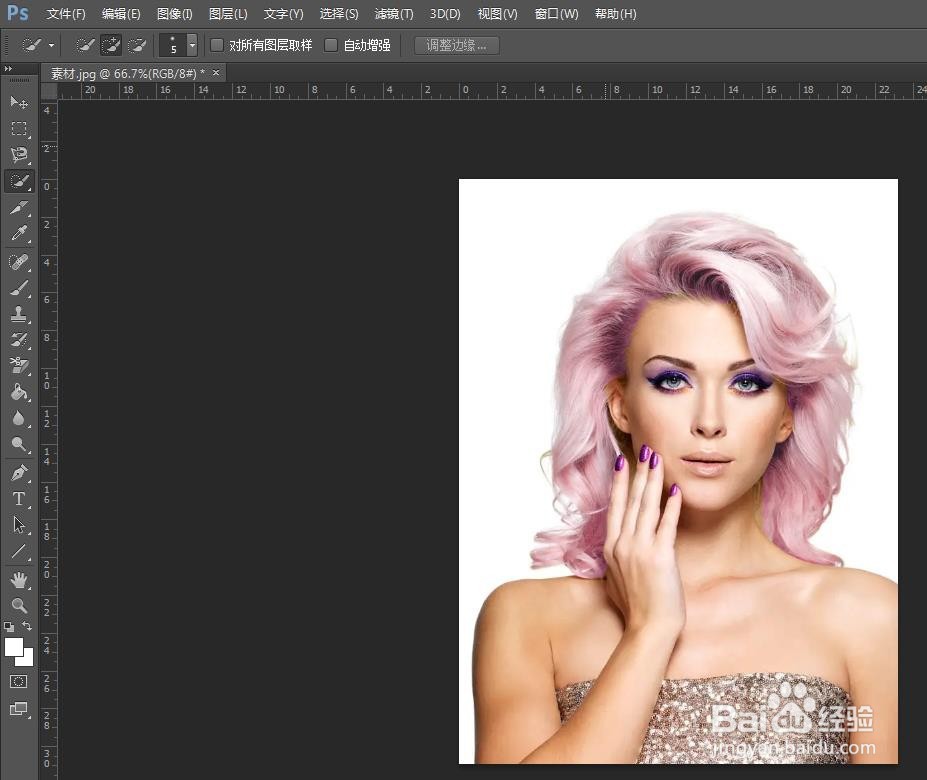
6、第六步:使用快捷键Ctrl+D键,取消选区,完成改变图片中人物头发颜色的操作。
ps怎么改变图片里人物头发的颜色

  • ps怎么给头发换颜色
  • 如何用PS给人物涂口红
  • ps肤色怎么调
  • ps怎么把人p瘦一点
  • PS如何使人物头发变黑
  • 热门搜索
    耽美动漫大全 美的燃气灶怎么样 豆腐皮的做法大全家常 淘宝怎么收藏宝贝 炖牛肉的做法大全 泛怎么组词 宠物大全 消防图片大全 日记100字大全 衣柜效果图大全2020款