window系统如何在远程桌面连接本地磁盘

 时间:2026-02-14 00:20:15

1、首先点击开始菜单,在查找框内输入mstsc,调出“远程桌面连接”

window系统如何在远程桌面连接本地磁盘

2、在远程桌面连接,输入连接ip,然后点击左下角“选项”

window系统如何在远程桌面连接本地磁盘

3、点击“本地资源”

window系统如何在远程桌面连接本地磁盘

4、点击“本地设备和资源”的“详细信息”

window系统如何在远程桌面连接本地磁盘

5、展开如图所示“驱动器”,选择你想要挂载的本地磁盘

window系统如何在远程桌面连接本地磁盘

6、选择好之后点击确定

window系统如何在远程桌面连接本地磁盘

7、设置后完成后,点击“连接”

window系统如何在远程桌面连接本地磁盘

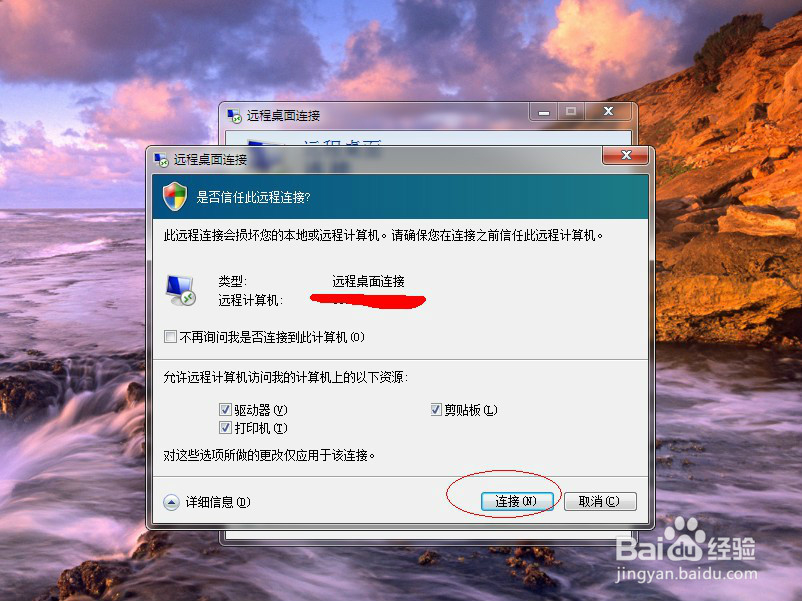
8、弹出“是否信任此连接”的提示框,点击连接。

如果下次连接不希望在提示,勾选“不在询问……”
window系统如何在远程桌面连接本地磁盘

9、弹出“无法验证此远程计算机的身份。是否仍要连接?”,点击“是”。

如果下次连接不希望在提示,勾选“不在询问……”

window系统如何在远程桌面连接本地磁盘

10、在登录界面里输入登录用户密码即可登录

window系统如何在远程桌面连接本地磁盘

11、这样打开远程桌面中计算机,就可以到刚才勾选的d盘

window系统如何在远程桌面连接本地磁盘

  • 荷叶的功效与作用及食用方法
  • 素质教育的内涵?
  • SAP ABAP开发 调试参数批量导入
  • 机房监控室遭受过暖通空调控制器故障处理方法
  • eazfuscatornet使用教程
  • 热门搜索
    止痒的方法 鱼片怎么做好吃 香椿炒鸡蛋的家常做法 冰袋怎么用 晚上多梦怎么办 怎么利用网络赚钱 风湿痛的治疗方法 外痔疮的最佳治疗方法 家常汤 电脑内存条怎么安装