1、点击菜单栏的【插入】。
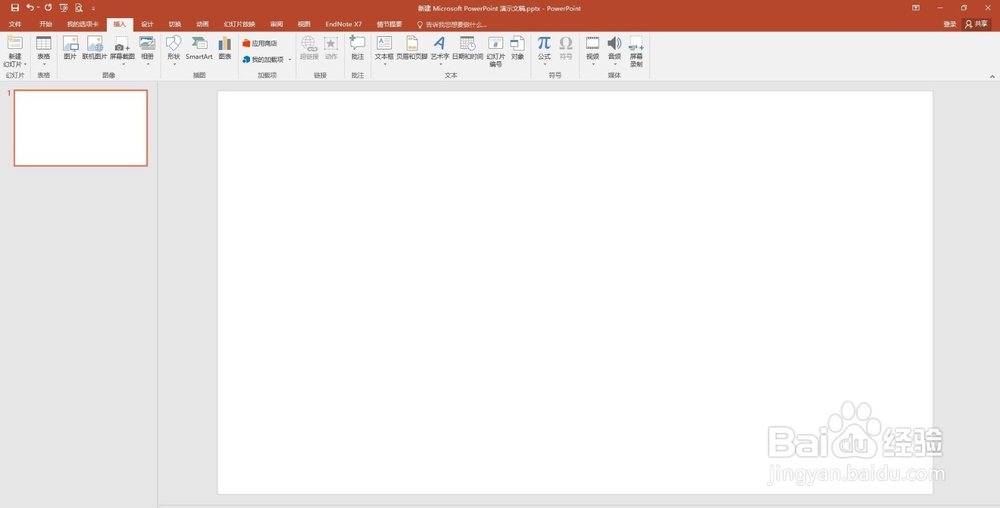
2、点击【对象】。

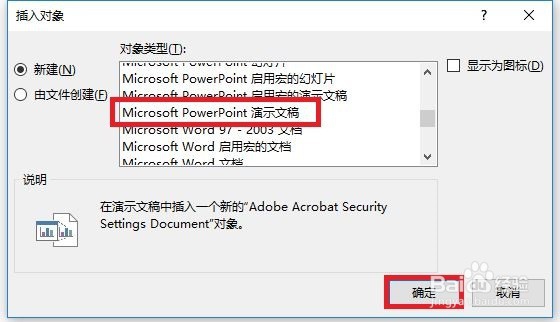
3、选中【Microsoft PowerPoint 演示文稿】,点击【确定】。
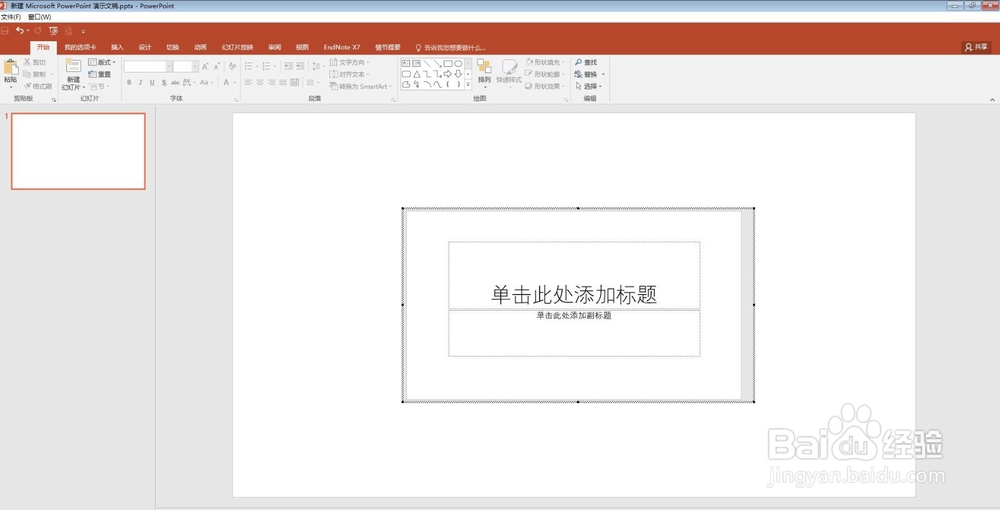
4、在该张幻灯片上会出现一张小型的PPT文稿。注意此时已经选中该小型PPT文稿。
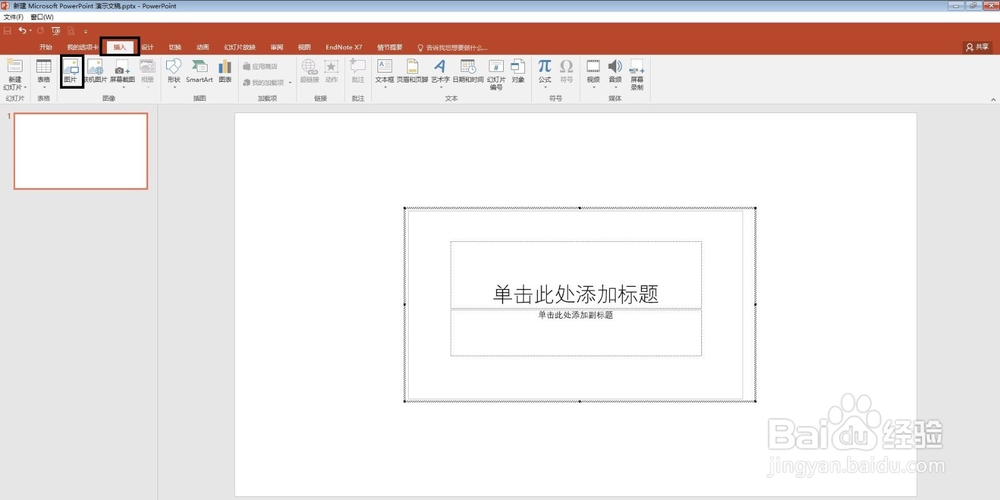
5、点击菜单栏【插入】,点击【图片】,选择需要插入的图片。点击【插入】。

6、会发现图片成功插入到小型的PPT文稿中,调整图片大小使其占满小型PPT文稿,将小型PPT文稿调整到需要的大小。
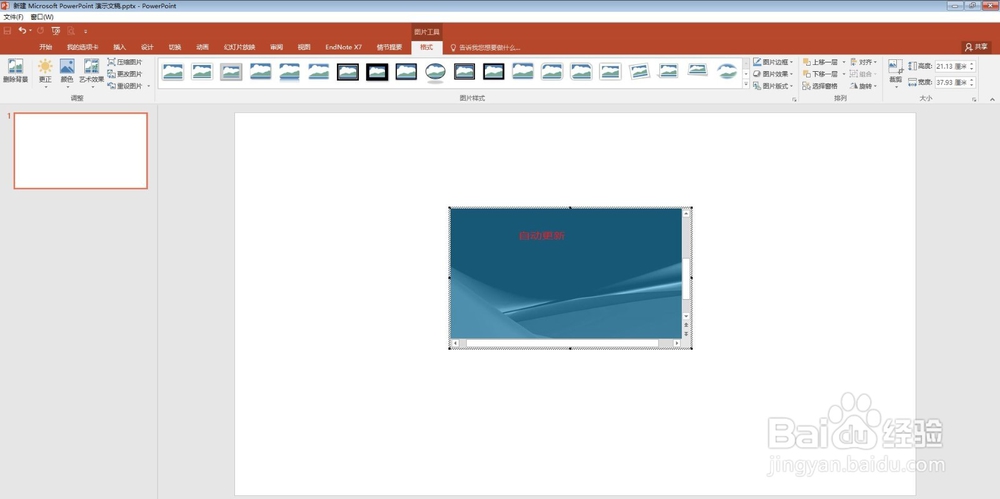
7、在播放幻灯片时,单击缩略图,则图片放大到整个幻灯片大小,再单击图片,则返回为缩略图。
时间:2026-04-21 23:15:22
1、点击菜单栏的【插入】。
2、点击【对象】。
3、选中【Microsoft PowerPoint 演示文稿】,点击【确定】。
4、在该张幻灯片上会出现一张小型的PPT文稿。注意此时已经选中该小型PPT文稿。
5、点击菜单栏【插入】,点击【图片】,选择需要插入的图片。点击【插入】。
6、会发现图片成功插入到小型的PPT文稿中,调整图片大小使其占满小型PPT文稿,将小型PPT文稿调整到需要的大小。
7、在播放幻灯片时,单击缩略图,则图片放大到整个幻灯片大小,再单击图片,则返回为缩略图。
