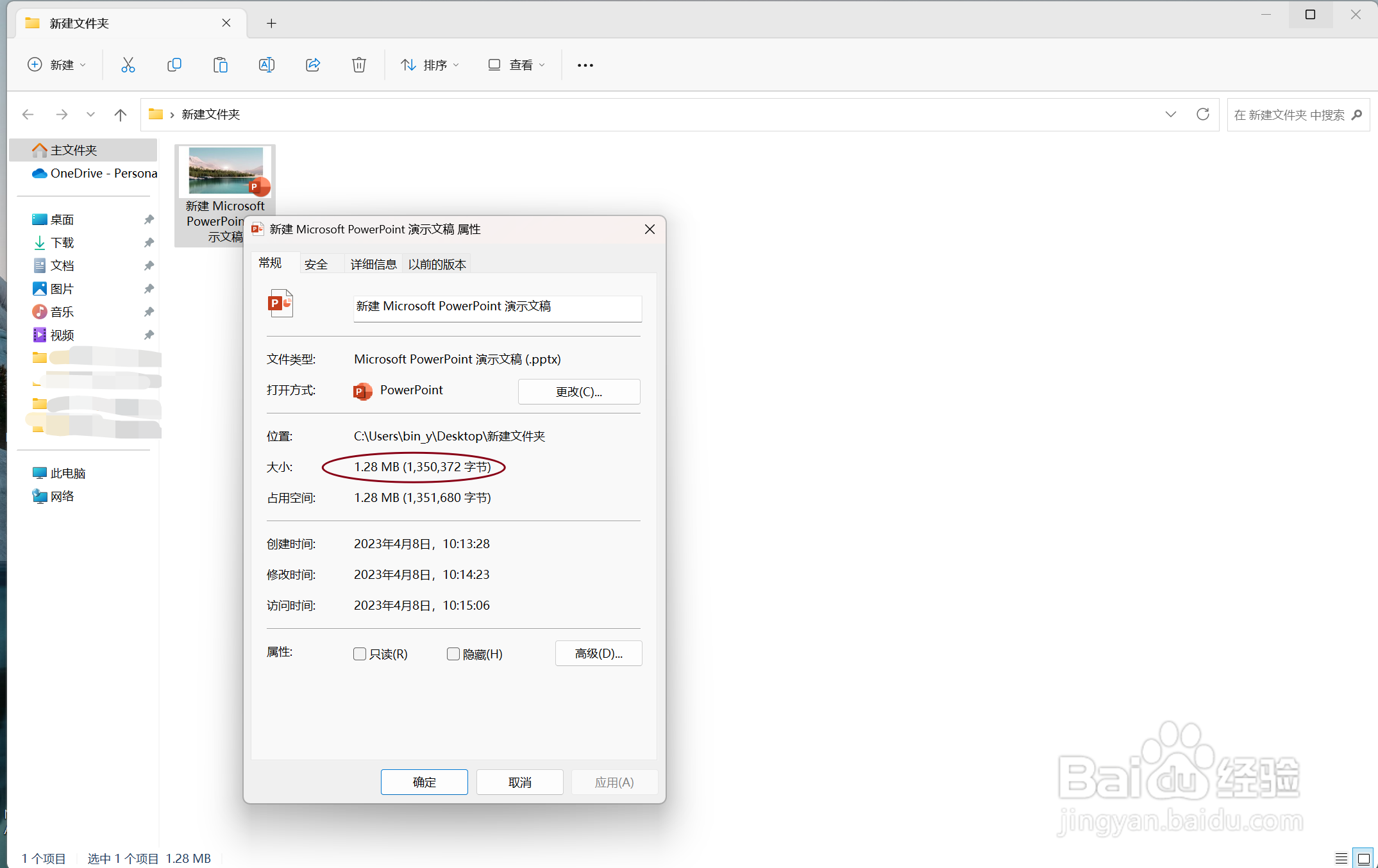
1、准备一个PPT,里面有个图片。我们看下PPT的大小为1.28M。

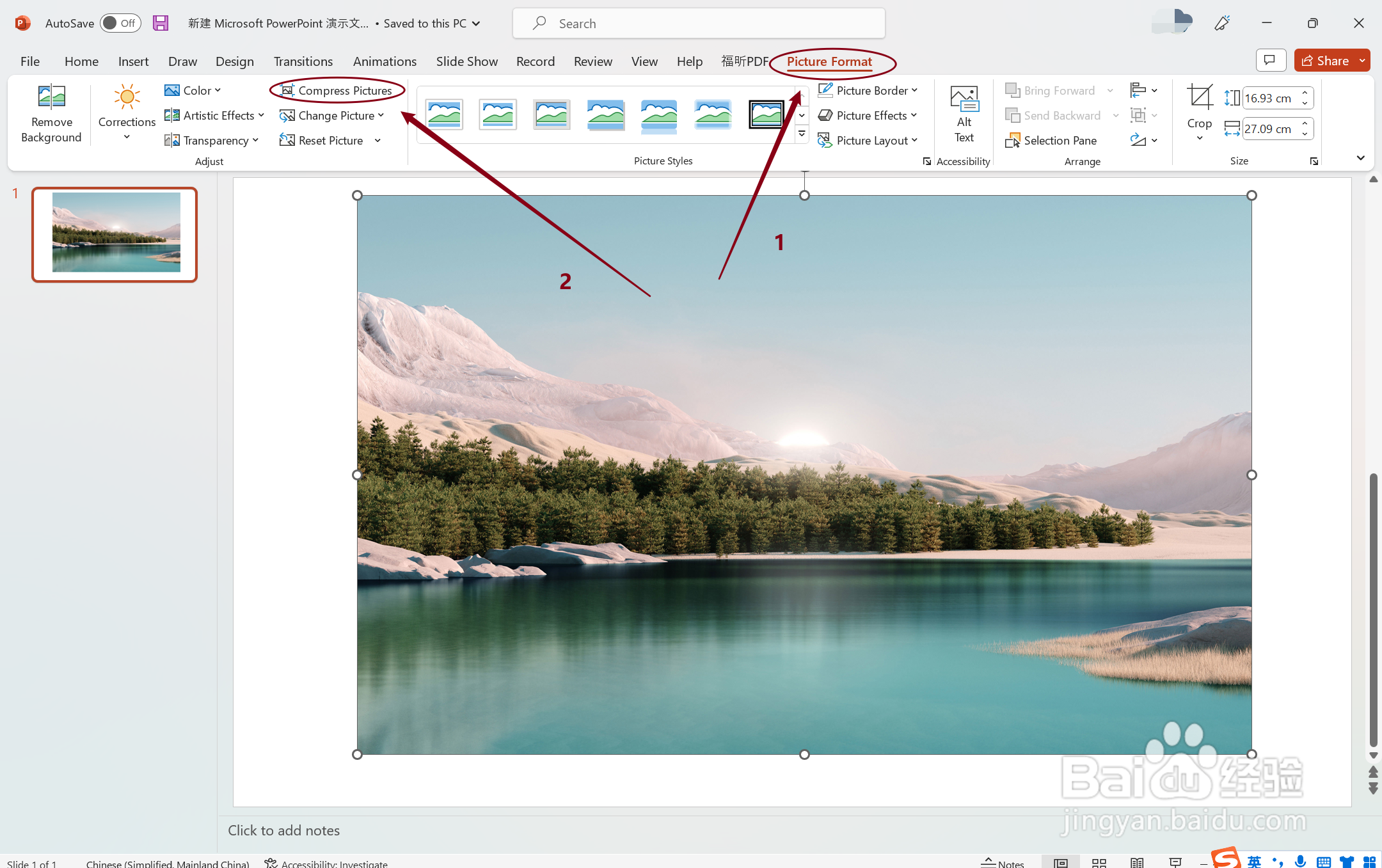
2、点击选中PPT中的这个图片,然后点击【图片格式】/【Picture Format】。之后找到【压缩图片】/【Compress pictures】。
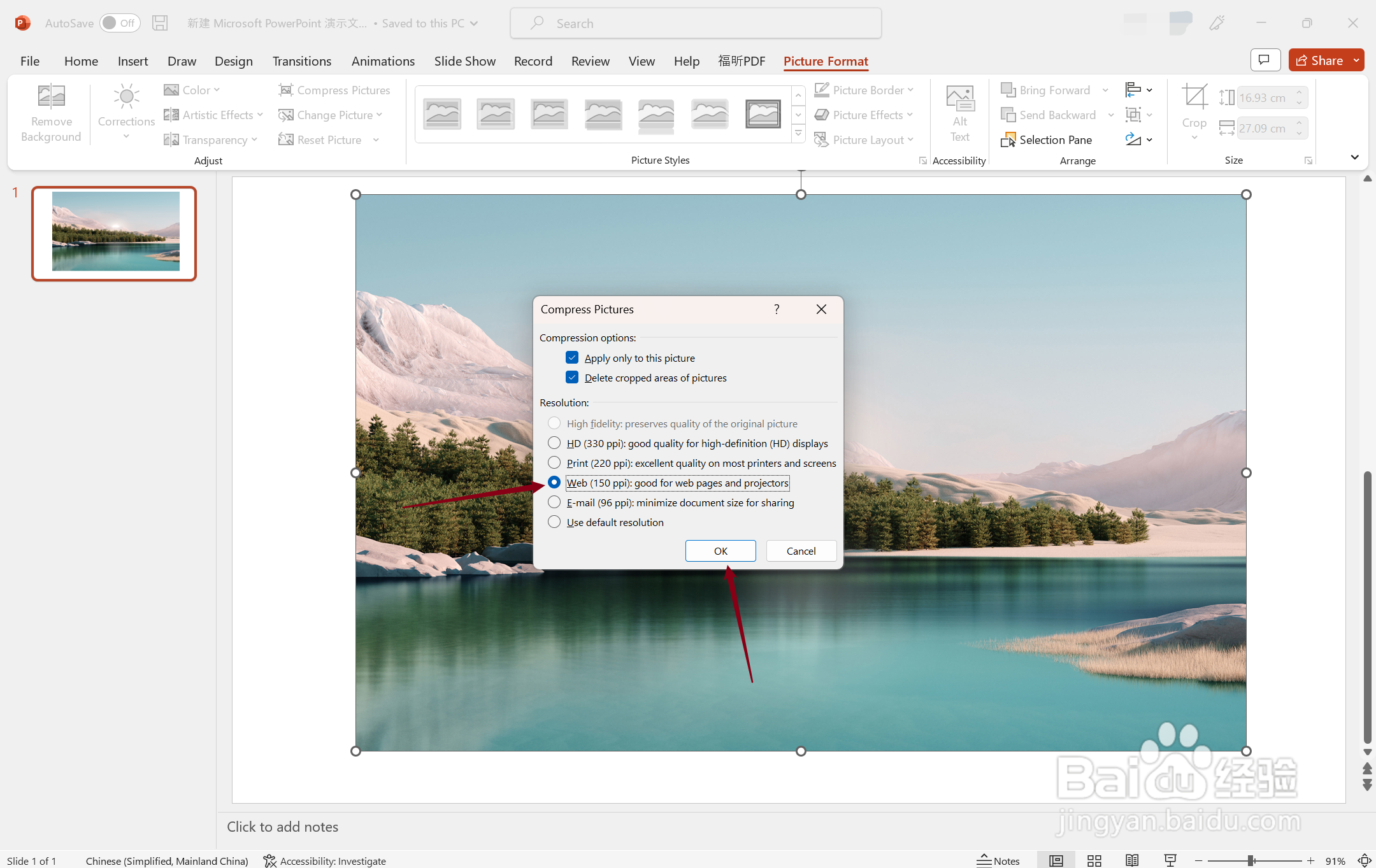
3、弹出的窗口中,可以选择各种PPI的大小有300,150,96等,PPI越大图片质量越好,PPT文件就越大。

4、我们选择150 PPI试一下效果。 点击确认。
5、保存好PPT之后,右键打开属性,看看文件的大小已经变成194K。成功的将PPT里的图片压缩了。

时间:2026-04-30 07:24:04
1、准备一个PPT,里面有个图片。我们看下PPT的大小为1.28M。
2、点击选中PPT中的这个图片,然后点击【图片格式】/【Picture Format】。之后找到【压缩图片】/【Compress pictures】。
3、弹出的窗口中,可以选择各种PPI的大小有300,150,96等,PPI越大图片质量越好,PPT文件就越大。
4、我们选择150 PPI试一下效果。 点击确认。
5、保存好PPT之后,右键打开属性,看看文件的大小已经变成194K。成功的将PPT里的图片压缩了。
