qq麦克风没声音怎么设置权限

 时间:2026-02-14 01:11:13

1、点击应用信息选项

长按桌面上的qq,点击应用信息选项。

qq麦克风没声音怎么设置权限

2、点击权限管理

进入页面,点击权限管理选项。

qq麦克风没声音怎么设置权限

3、点击录音选项

进入权限设置页面,点击录音选项。

qq麦克风没声音怎么设置权限

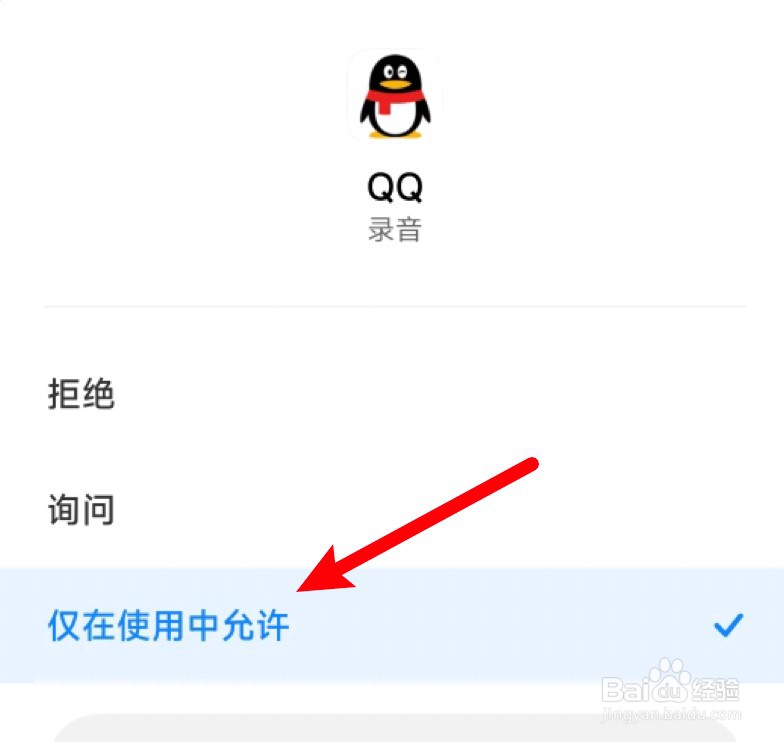
4、选择允许选项

在弹出的窗口上选择允许选项即可。

qq麦克风没声音怎么设置权限

1、点击主菜单

打开应用,点击主菜单。

qq麦克风没声音怎么设置权限

2、点击设置

弹出选项,点击设置。

qq麦克风没声音怎么设置权限

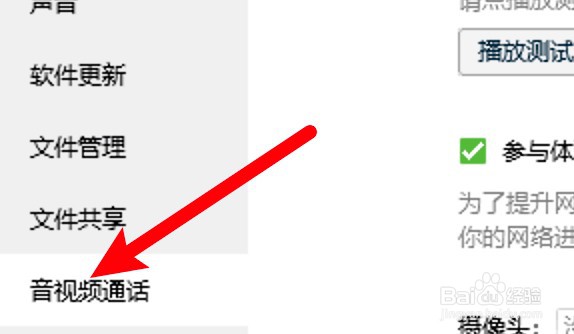
3、点击音视频通话

打开窗口,点击音视频通话选项。

qq麦克风没声音怎么设置权限

4、选择麦克风

在麦克风选项下选择一个可用的麦克风即可。

qq麦克风没声音怎么设置权限

1、点击安全性与隐私

打开系统偏好设置,点击安全性与隐私。

qq麦克风没声音怎么设置权限

2、点击隐私

打开窗口,点击隐私。

qq麦克风没声音怎么设置权限

3、点击麦克风

点击左边的麦克风选项。

qq麦克风没声音怎么设置权限

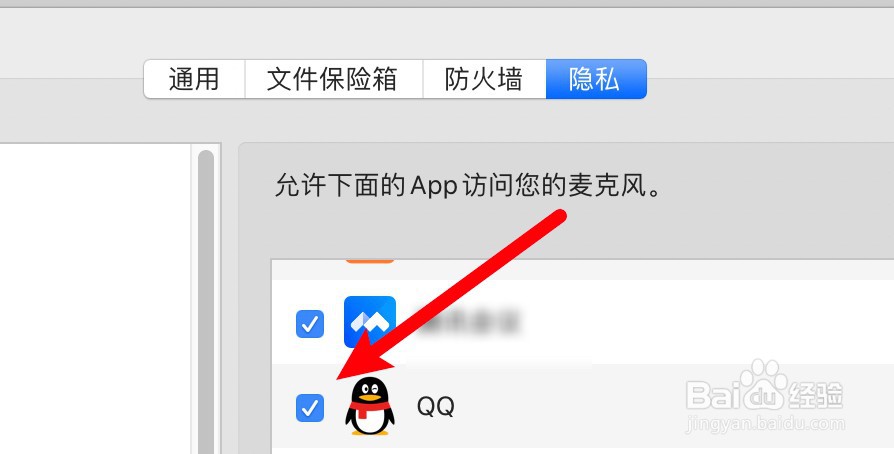
4、选中qq选项

在窗口右边点击选中qq选项选项。

qq麦克风没声音怎么设置权限

  • QQ麦克风没声音怎么设置权限?
  • qq麦克风没声音怎么设置权限
  • 在哪里可以设置QQ麦克风
  • 如何解决QQ语音听不到声音的问题
  • qq电话麦克风没有声音怎么办
  • 热门搜索
    怀孕几周怎么算 17岁怎么长高 电脑硬盘怎么分区 怎么写入党申请书 学习压力大怎么办 ppt怎么加音乐 举报信怎么写 头屑多怎么办 单眼皮怎么画眼影 甜面酱怎么做