1、先打开电脑,然后打开wps表格,之后点击插入。

2、然后点击形状。

3、之后点击选择五角星。
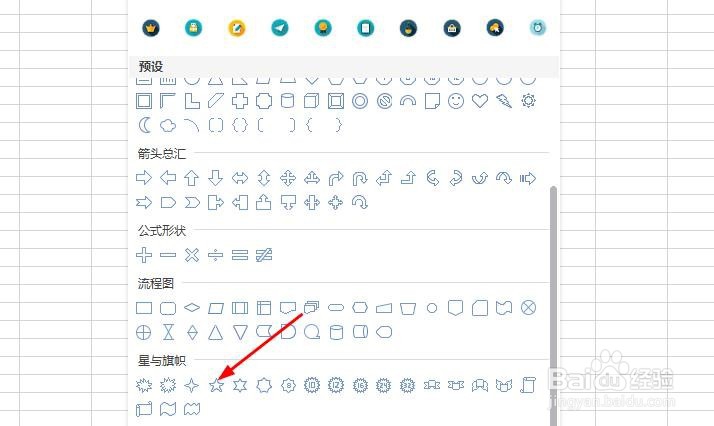
4、然后我们在文档中画出五角星。

5、之后点击填充,然后选择红色。

6、然后点击轮廓,之后点击选择红色。

7、结果如图所示,这样我们便制作好红色五角星了。

8、总结:
1、打开wps表格,之后点击插入。
2、点击形状。
3、点击选择五角星。
4、在文档中画出五角星。
5、点击填充,然后选择红色。
6、点击轮廓,之后点击选择红色。
7、这样我们便制作好红色五角星了。
时间:2026-04-28 03:32:35
1、先打开电脑,然后打开wps表格,之后点击插入。
2、然后点击形状。
3、之后点击选择五角星。
4、然后我们在文档中画出五角星。
5、之后点击填充,然后选择红色。
6、然后点击轮廓,之后点击选择红色。
7、结果如图所示,这样我们便制作好红色五角星了。
8、总结:
1、打开wps表格,之后点击插入。
2、点击形状。
3、点击选择五角星。
4、在文档中画出五角星。
5、点击填充,然后选择红色。
6、点击轮廓,之后点击选择红色。
7、这样我们便制作好红色五角星了。
