Excel中如何同时同时锁定首行和首列

 时间:2026-04-24 13:20:05

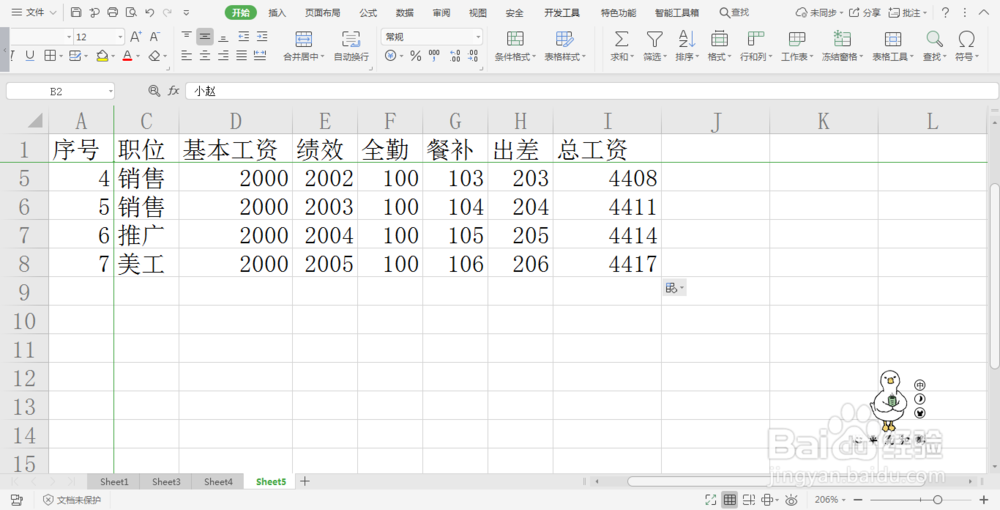
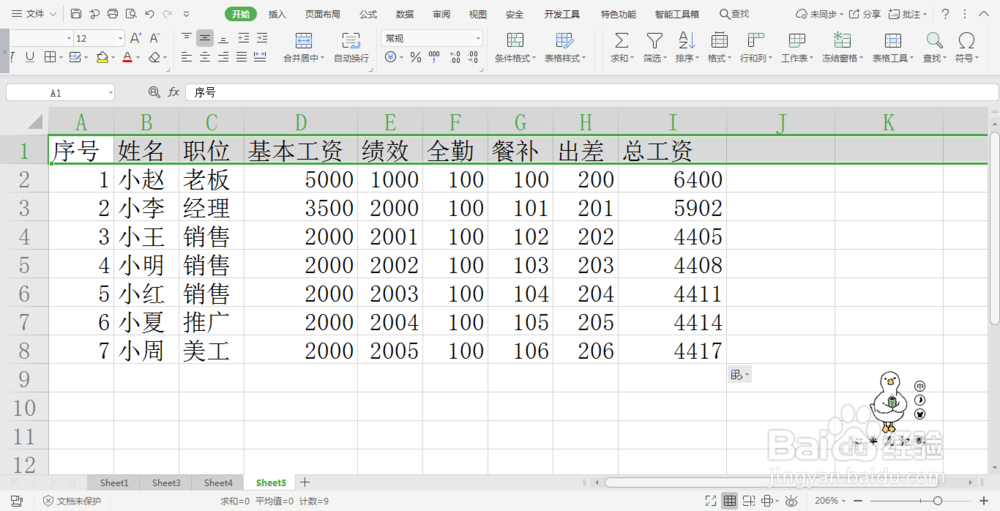
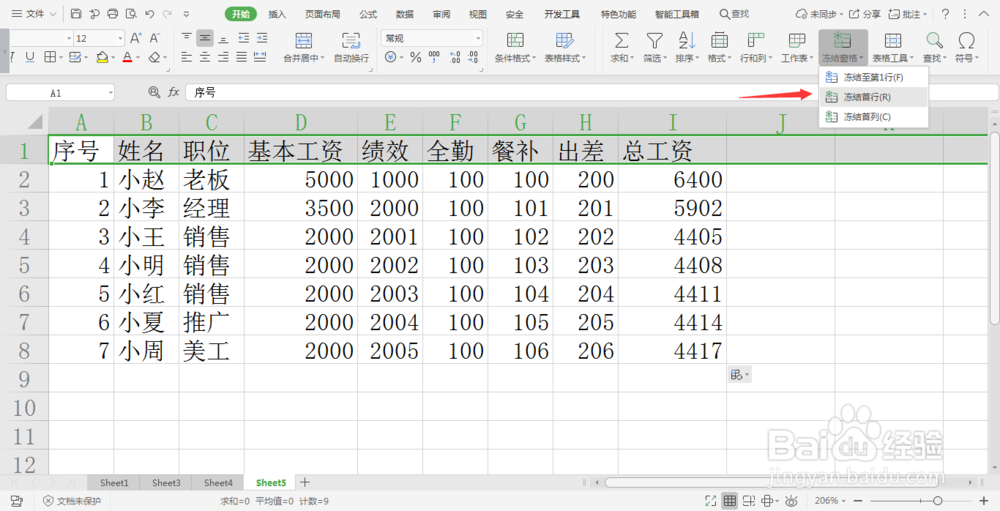
1、冻结首行的方法:先来选中首行,在开始选项卡中找到冻结窗口,点击下拉菜单中的冻结首行,这样首行的位置就固定了,我们向下查看数据的时候,首行名称这一行就不会变动了。
Excel中如何同时同时锁定首行和首列

Excel中如何同时同时锁定首行和首列

2、取消冻结首行的方法:选中首行,在开始在开始选项卡中找到冻结窗口,点击下拉菜单中的取消冻结窗格,这样首行的冻结就取消了。

Excel中如何同时同时锁定首行和首列

3、冻结首列的方法也是这样进行操作的:先来选中首列,在开始选项卡中找到冻结窗口,点击下拉菜单中的冻结首列,这样首列的位置就固定了。

Excel中如何同时同时锁定首行和首列

4、取消首列冻结:选中首列,在开始在开始选项卡中找到冻结窗口,点击下拉菜单中的取消冻结窗格,这样首列的冻结就取消了。

Excel中如何同时同时锁定首行和首列

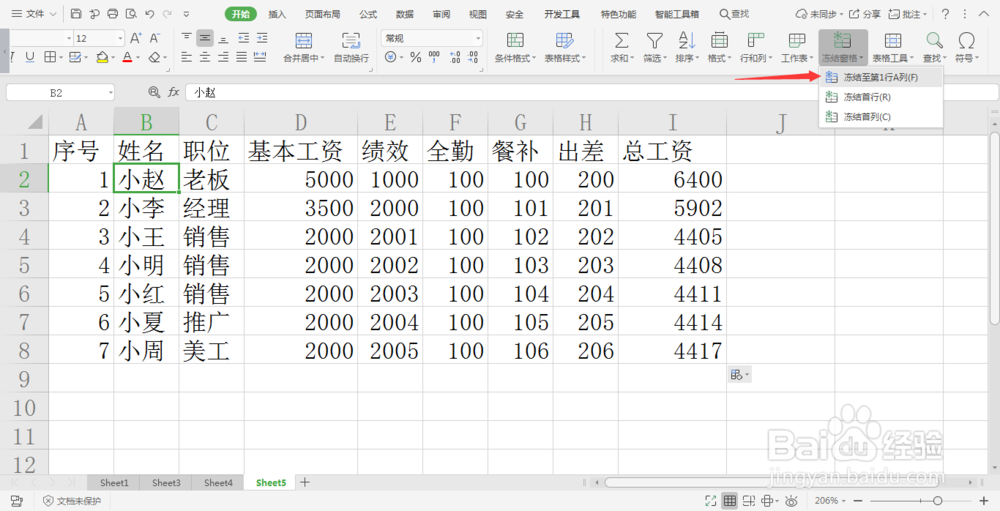
5、有的时候,我们还需要首列和首行同时进行锁定。我们只需要将鼠标放在第二行和第二列的交叉单元格(B2单元格)处。
Excel中如何同时同时锁定首行和首列

6、然后在开始选项卡中选择冻结窗格下拉菜单中的冻结第一行至A列即可。

Excel中如何同时同时锁定首行和首列

  • 如何锁定excel指定行和列
  • 怎样锁定Excel表格数据不被修改
  • excel怎么锁定行
  • 在滚动Excel工作表时如何锁定(冻结)行、列
  • Excel中如何使用快捷键冻结窗口?
  • 热门搜索
    篮球怎么过人 怎么保养卵巢 电子邮箱怎么申请 怎么查车牌号的车主 罗永浩事件是怎么回事 眼睛散光是怎么回事 笔记本电脑键盘怎么拆 科比怎么了 门牙掉了怎么办 三峡大学怎么样