1、使用WPS打开表格;

2、依次点击菜单栏“求和”-“其他函数”;
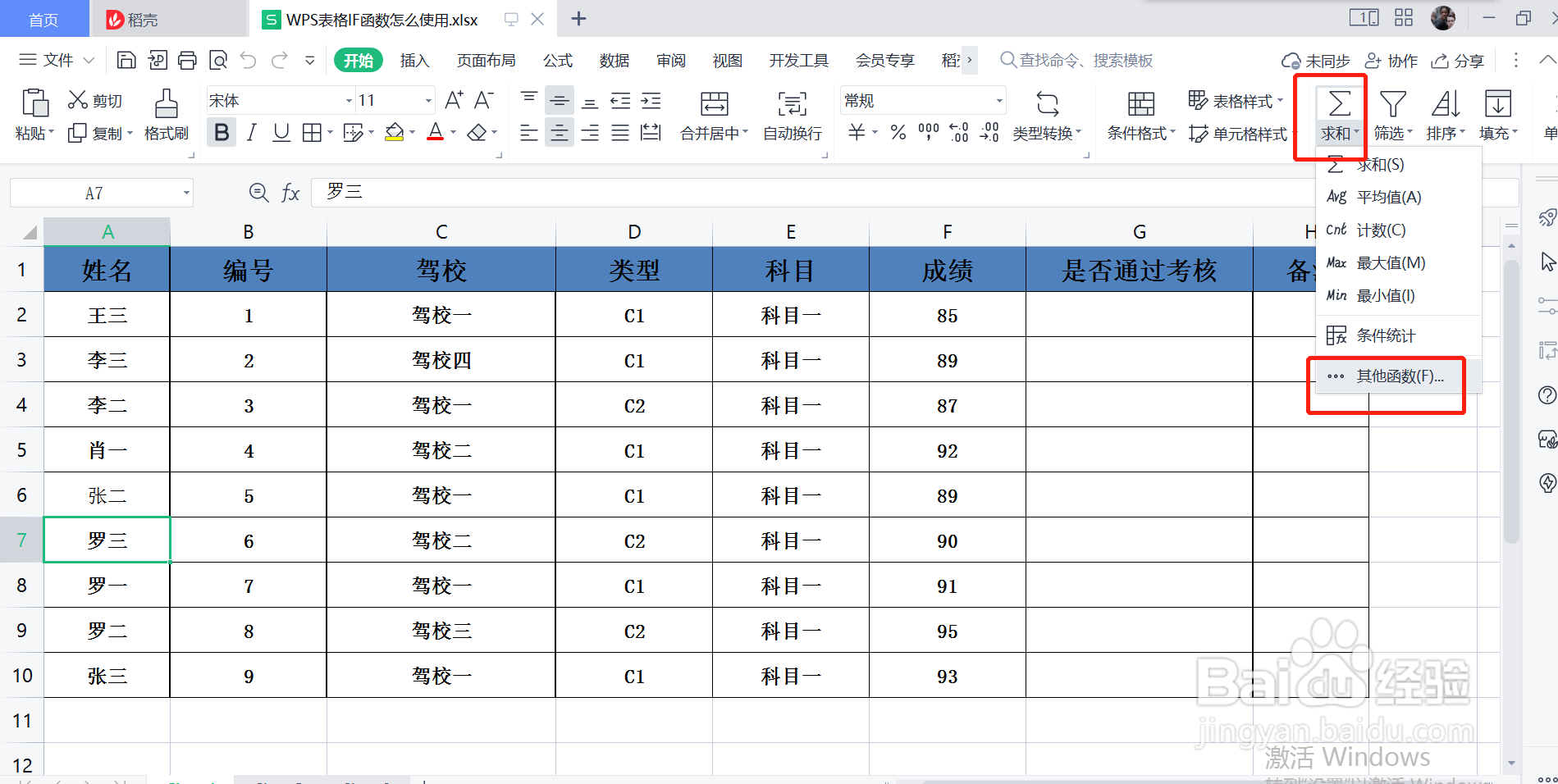
3、在“插入函数”对话框点击“IF”函数,并点击“确定”按钮;

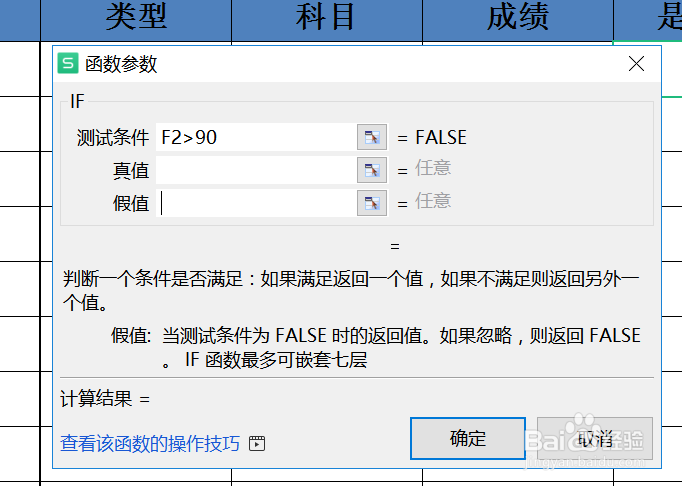
4、此时就会弹出“IF”函数的设置框;

5、【测试条件】栏即设置判断条件,可以在该栏目设置判断条件,例如设置“F2>90”即成绩大于90分;
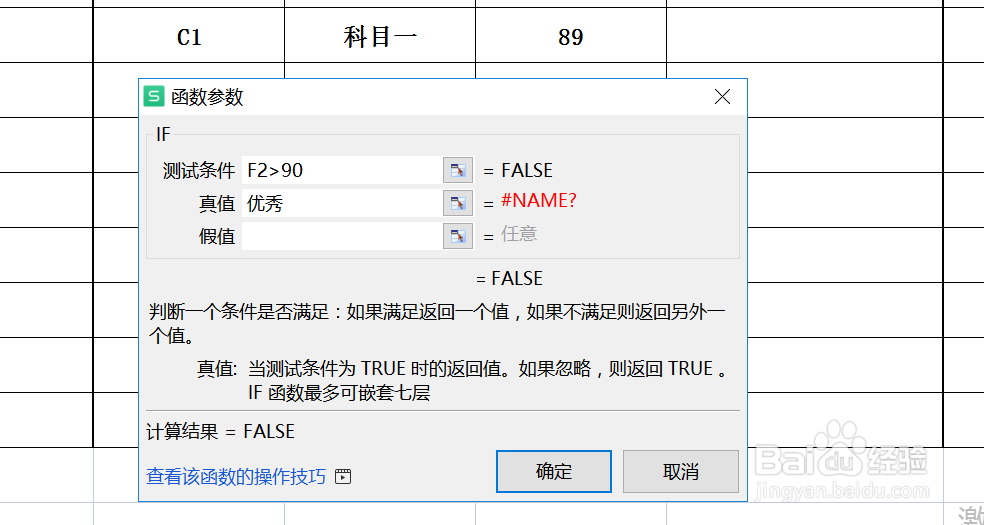
6、【真值】即当判断条件为真时的返回值,如果成绩大于90分则为“优秀”;
7、【价值】即当判断条件不成立时的返回值,如果成绩不大于90分则为“良好”
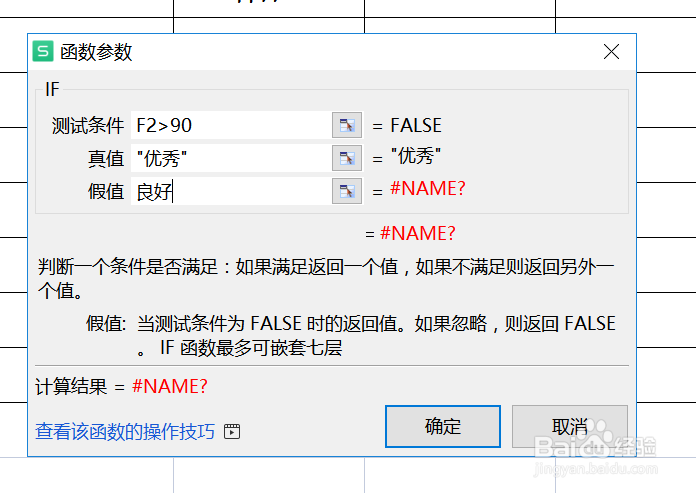
8、点击“确定”时系统即会自动计算出优秀和良好等次。

时间:2026-04-24 10:46:51
1、使用WPS打开表格;
2、依次点击菜单栏“求和”-“其他函数”;
3、在“插入函数”对话框点击“IF”函数,并点击“确定”按钮;
4、此时就会弹出“IF”函数的设置框;
5、【测试条件】栏即设置判断条件,可以在该栏目设置判断条件,例如设置“F2>90”即成绩大于90分;
6、【真值】即当判断条件为真时的返回值,如果成绩大于90分则为“优秀”;
7、【价值】即当判断条件不成立时的返回值,如果成绩不大于90分则为“良好”
8、点击“确定”时系统即会自动计算出优秀和良好等次。
