CAD基础命令之偏移如何使用

 时间:2026-02-13 22:34:38

1、打开CAD,新建一个空白文件

CAD基础命令之偏移如何使用

2、随手画一条直线和一个矩形,作为演示使用。

这个矩形用的是矩形命令,所以一个矩形就是一个整体。

CAD基础命令之偏移如何使用

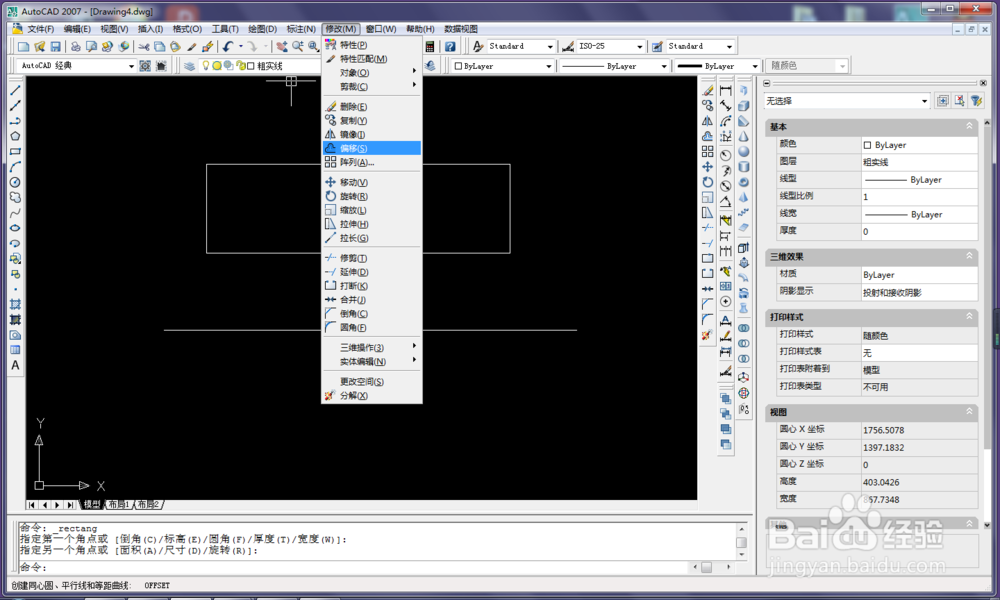
3、激活偏移命令。

方式有三:

1、执行【修改】-【偏移】,如下图所示。

2、输入字母O,回车

3、直接点击右边快捷工具栏中的偏移命令。
CAD基础命令之偏移如何使用

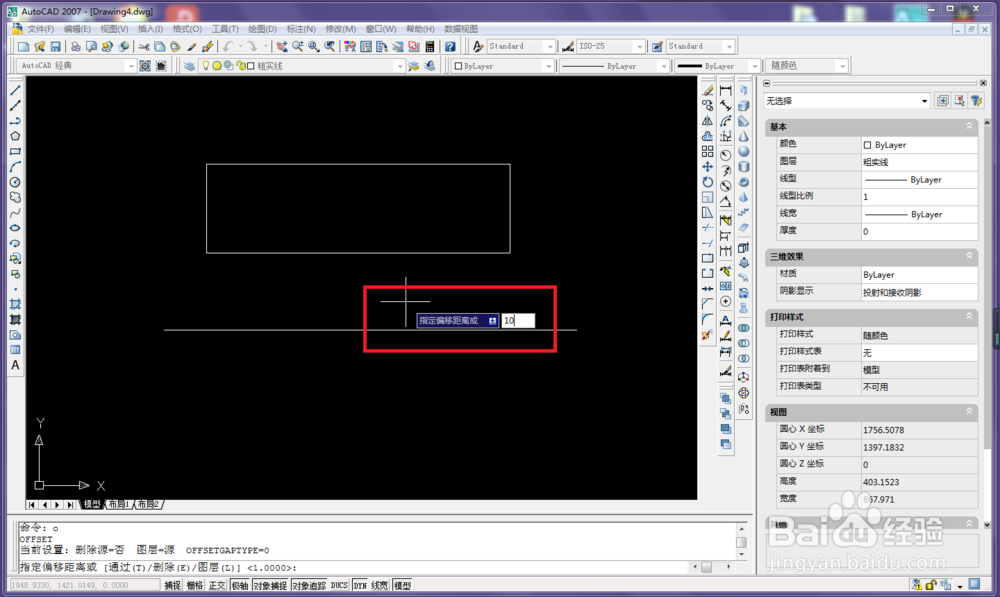
4、指定偏移距离10mm。

CAD基础命令之偏移如何使用

5、选中矩形,会出现下图操作提示的变化,

然后将鼠标移动到矩形外边任意一处点击左键。

CAD基础命令之偏移如何使用

6、成功将矩形整体向外偏移10mm。

CAD基础命令之偏移如何使用

7、连续向外偏移矩形,并向下偏移直线。

CAD基础命令之偏移如何使用

8、单击右键,选择确认,这就退出了偏移模式。

这只是一种退出方式,还有别的方式,我的其他经验中都有提到就不再赘述了。

CAD基础命令之偏移如何使用

  • CAD画出的圆为多边形如何使画出的圆呈弧形
  • AutoCAD2019修剪命令怎么才能快速修剪多余的线
  • CAD中的环形阵列对象
  • AutoCAD怎么怎么打开视图管理器的方法
  • CAD的快捷操作有什么?
  • 热门搜索
    人参功效与作用 氨糖的作用 什么样的书最香 超七水晶功效与作用 灵芝粉的功效与作用 心理知识竞赛题库 桂圆肉的功效与作用 什么是脱产 小学数学知识点大全 金刚藤的功效与作用