1、打开CAD进入编辑页面,图中为我们画出的圆需要我们它把修改成圆弧。
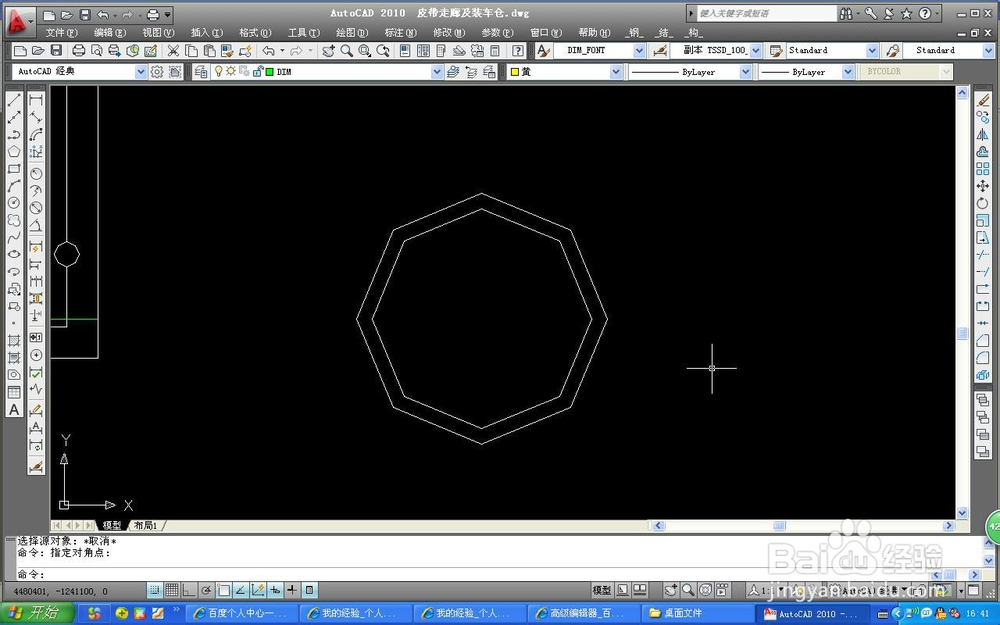
2、先将其放大。超出界面也可以。单击红框内按钮,或直接输入快捷键C按回车键。

3、在编辑界面点击鼠标左键,画出一个小圆(要小于要修改的那个圆)
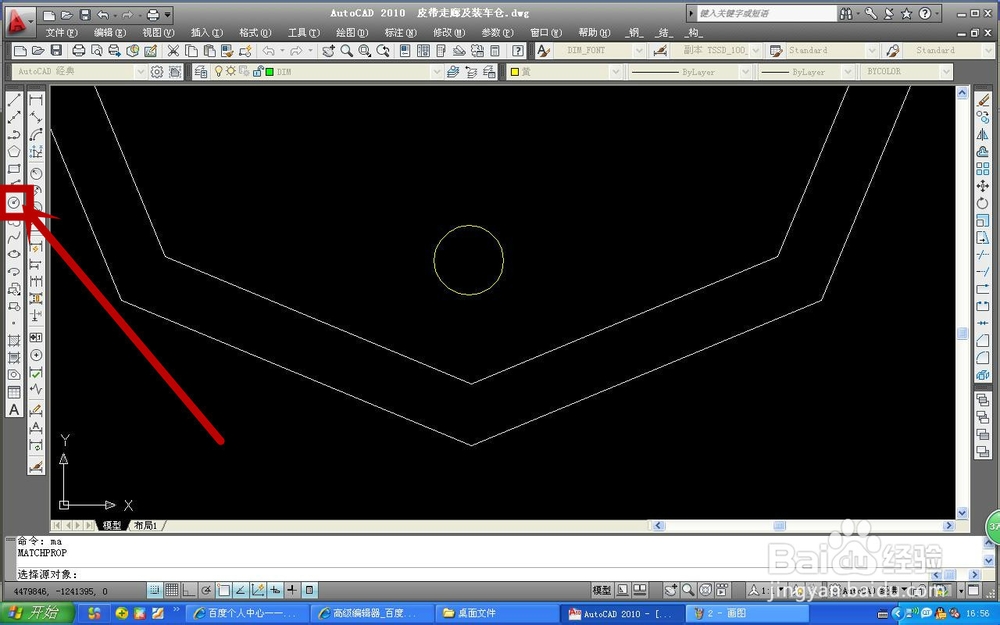
4、点击MA按回车键。

5、选择刚画好的小圆使其呈虚线为选中。

6、这时鼠标会变成一个小刷子的样式,这是再单击你要修改的圆,这时你会看见你要编辑的圆呈圆弧了,不再是多边形了。
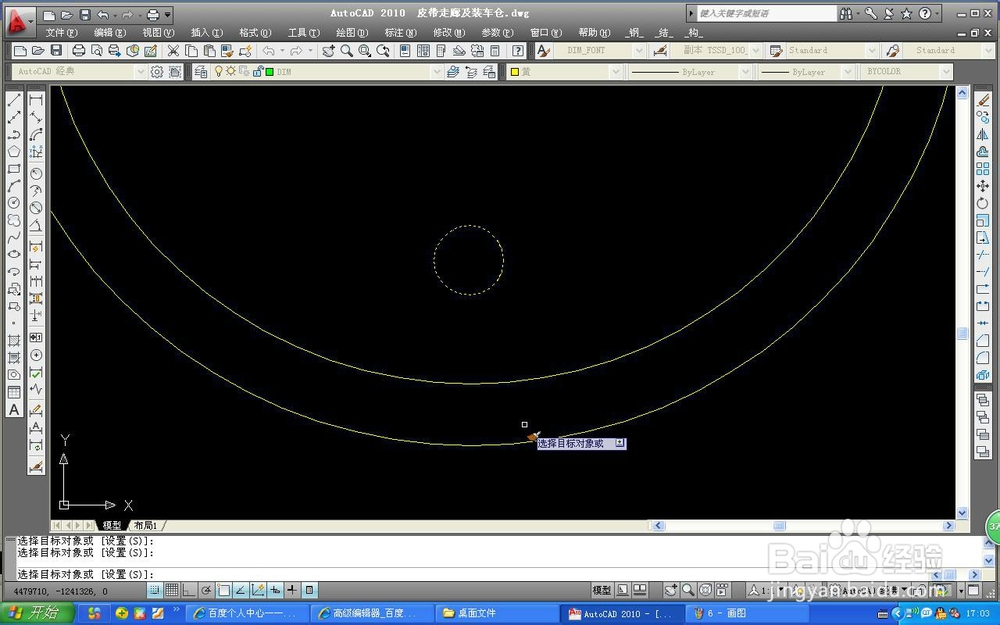
7、新编辑好的圆就呈弧形了(见图)

时间:2026-04-22 18:32:19
1、打开CAD进入编辑页面,图中为我们画出的圆需要我们它把修改成圆弧。
2、先将其放大。超出界面也可以。单击红框内按钮,或直接输入快捷键C按回车键。
3、在编辑界面点击鼠标左键,画出一个小圆(要小于要修改的那个圆)
4、点击MA按回车键。
5、选择刚画好的小圆使其呈虚线为选中。
6、这时鼠标会变成一个小刷子的样式,这是再单击你要修改的圆,这时你会看见你要编辑的圆呈圆弧了,不再是多边形了。
7、新编辑好的圆就呈弧形了(见图)
