pr视频剪辑如何添加水平翻转效果

 时间:2026-04-22 10:13:03

1、双击pr的快捷方式图标 启动 premiere 软件。如图示。

pr视频剪辑如何添加水平翻转效果

2、新建一个工程项目及示例序列,比如800x600分辨率的序列, 再导入一个哈士奇的图片素材做演示。

pr视频剪辑如何添加水平翻转效果

3、在 效果 面板中搜索 翻转 或者依次点击 视频效果-变换-水平翻转,找到该效果。 如图示。

pr视频剪辑如何添加水平翻转效果

4、点击 水平翻转 效果 ,按住鼠标往右侧轨道的素材上进行拖动,然后松开鼠标应用该效果,如图示。

pr视频剪辑如何添加水平翻转效果

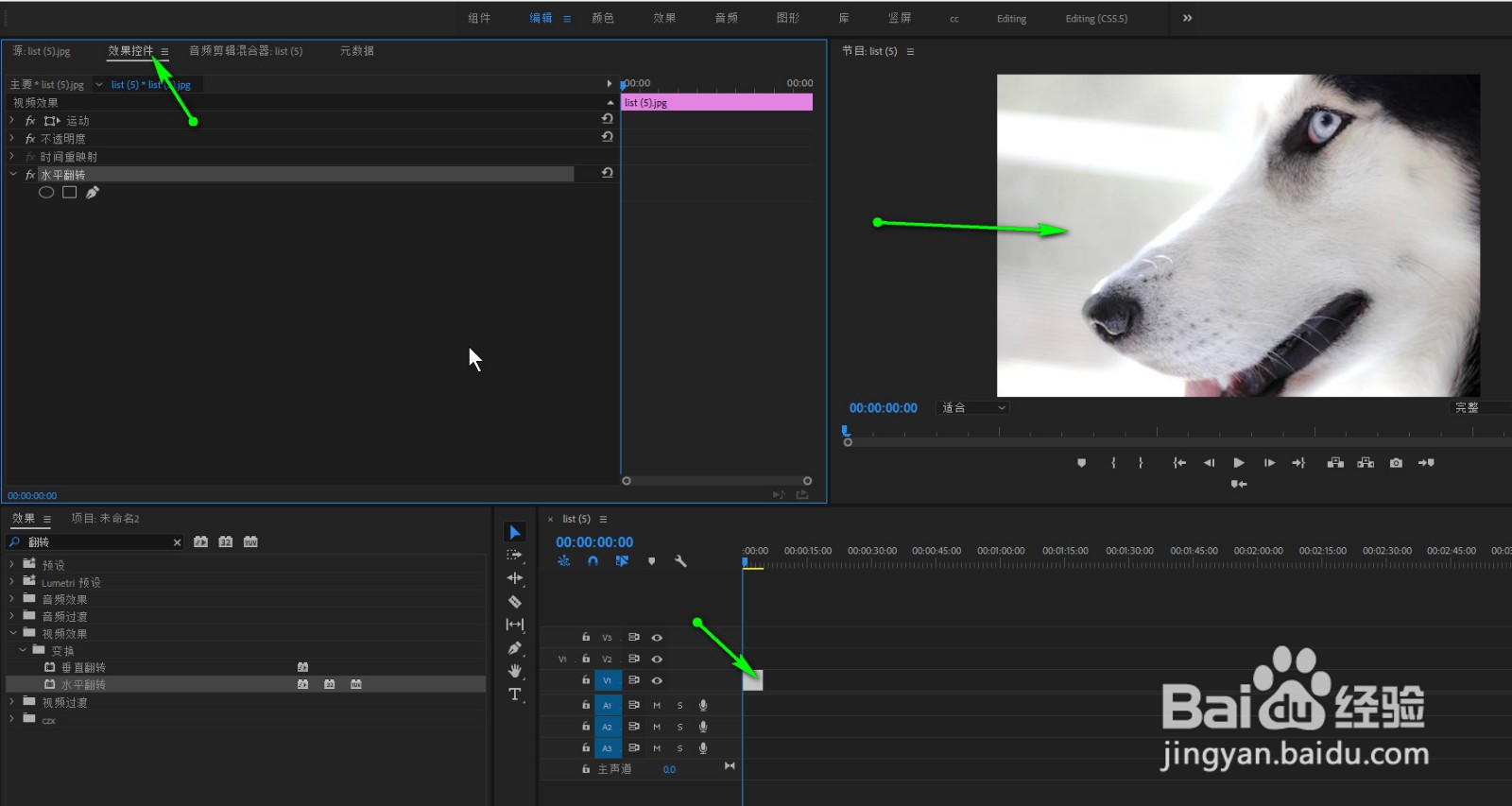
5、点击素材,再点击左上角的 效果控件 面板,找到 水平翻转 效果。默认是整个素材的水平翻转,如图右侧预览效果。
pr视频剪辑如何添加水平翻转效果

6、点击 水平翻转 下方的蒙版工具,可以只单独显示某一部分的翻转效果,如图示例蒙版只显示哈士奇眼睛的水平翻转效果。

pr视频剪辑如何添加水平翻转效果

  • Adobe Premiere-PR如何新建项目
  • Premiere如何创建编辑子剪辑
  • Pr如何开启关闭显示音频关键帧
  • pr怎么添加移动追踪马赛克?
  • 怎么用Pr裁切视频画面
  • 热门搜索
    琴瑟之好是什么意思 油汀什么牌子好 与时俱进是什么意思 婴儿爬行垫什么牌子好 网站大家懂我的意思吧 妖怪名单什么时候更新 貂禅属什么生肖 电脑灰尘多有什么影响 舆论的意思 门铃什么牌子好