怎么用Pr裁切视频画面

 时间:2026-02-15 08:57:22

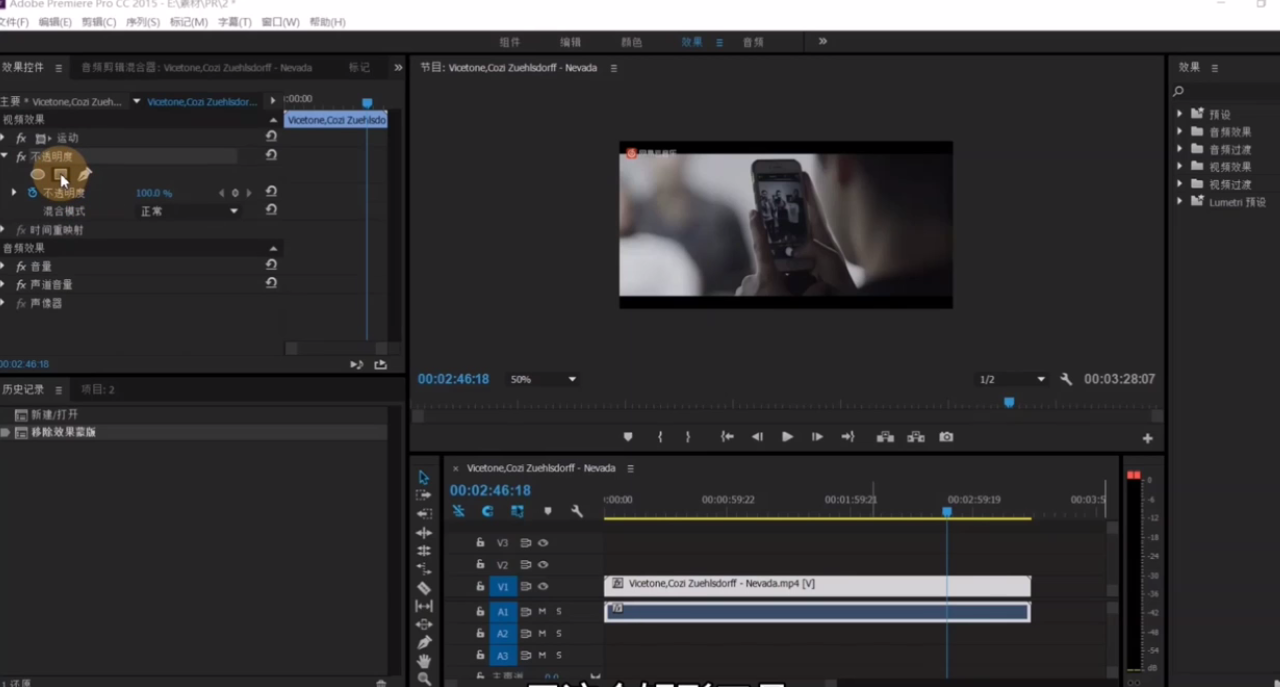
1、首先可以用不透明度工具。

怎么用Pr裁切视频画面

2、用这个矩形工具。

怎么用Pr裁切视频画面

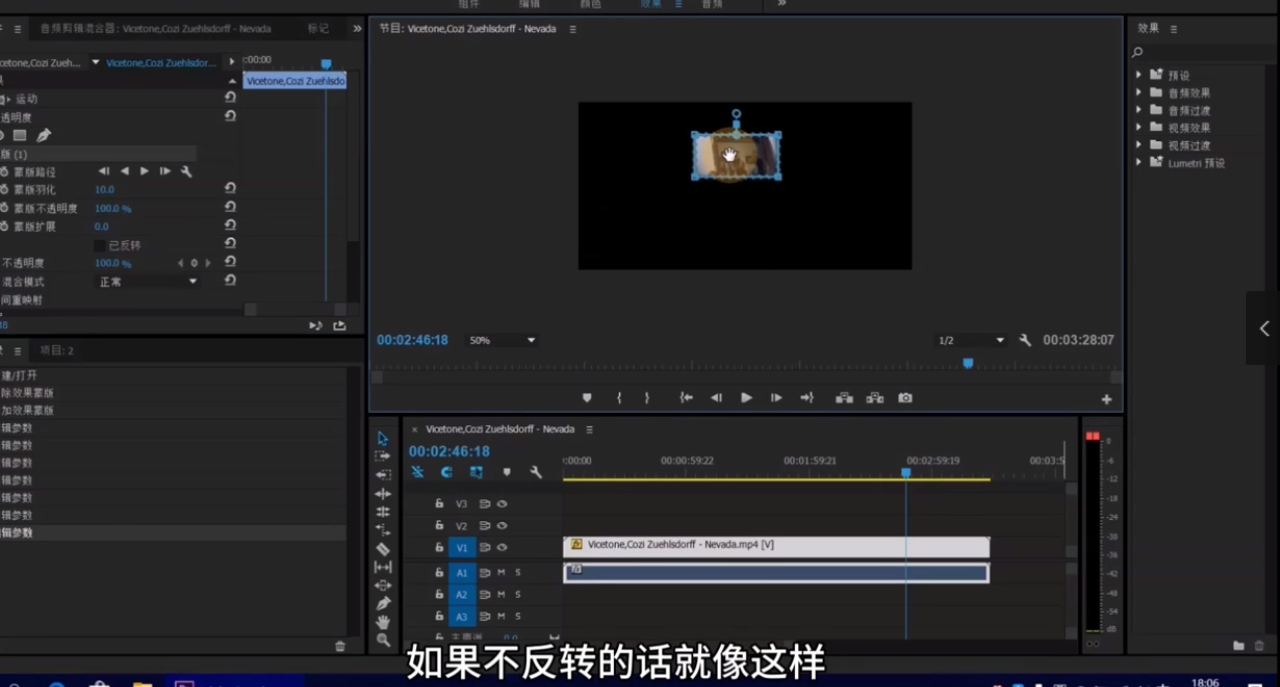
3、可以看到视频画面中出现了一个矩形。

怎么用Pr裁切视频画面

4、视频只显示矩形中的内容。

怎么用Pr裁切视频画面

5、如果只想显示矩形外的内容,矩形里面的内容是黑色的。

怎么用Pr裁切视频画面

6、就可以选择这个反转。

怎么用Pr裁切视频画面

7、这样的话,在导出时整段视频,就这块矩形是黑的。

怎么用Pr裁切视频画面

8、然后其他都是可见的,如果不反转的话就像这样。

怎么用Pr裁切视频画面

9、选中这个钢笔工具,绘制图案。

怎么用Pr裁切视频画面

10、比如说我只想显示他这个手机,粗略的绘制一个图形。

怎么用Pr裁切视频画面

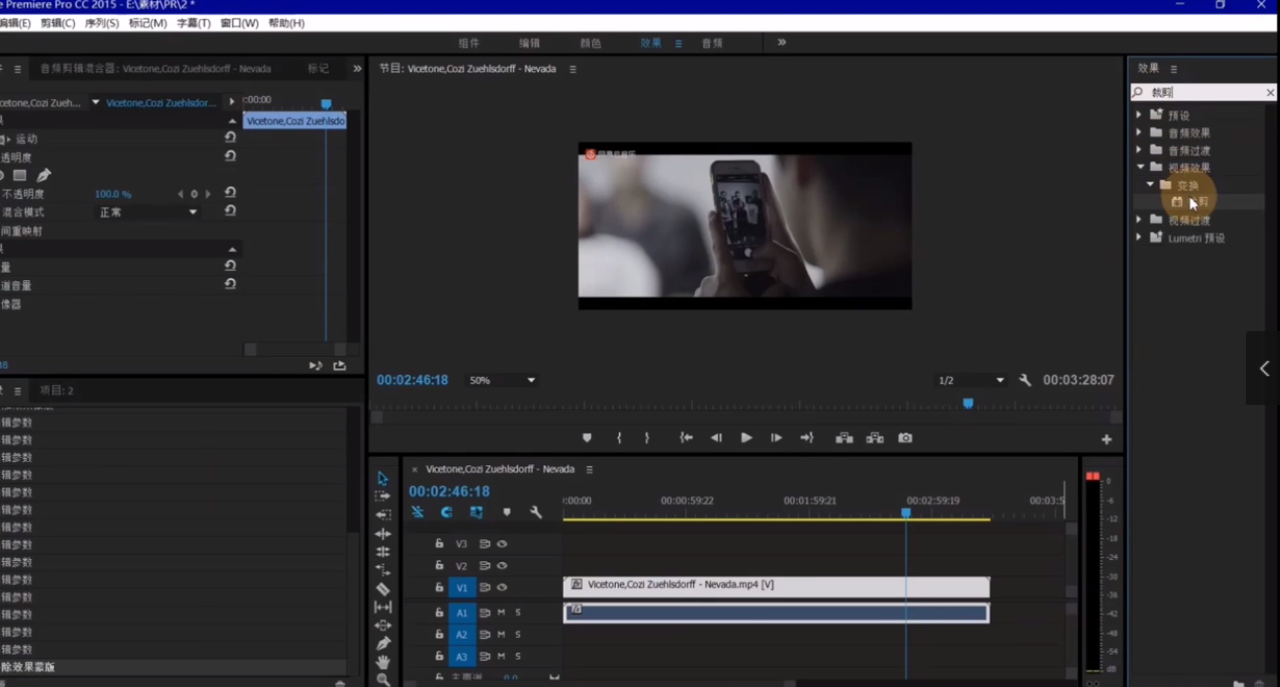
11、在效果里搜裁剪。

怎么用Pr裁切视频画面

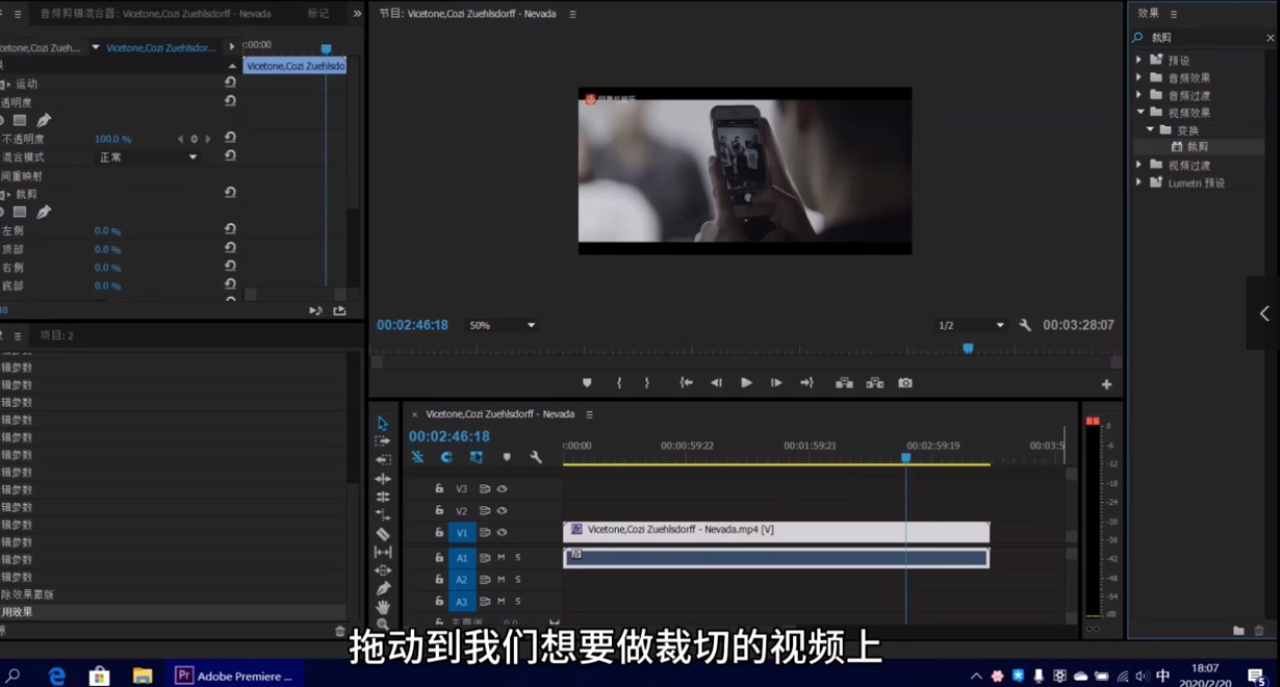
12、把这个裁剪效果拖动到我们想要做裁切的视频上。

怎么用Pr裁切视频画面

13、在效果控件里面,找到我们新添加的裁剪效果。

怎么用Pr裁切视频画面

14、设置数值,就可以对视频画面进行调整。

怎么用Pr裁切视频画面

15、直接双击视频的画面。

怎么用Pr裁切视频画面

16、拖动边角对视频进行缩放。

怎么用Pr裁切视频画面

17、或者移动一下就可以看到视频被裁切了。

怎么用Pr裁切视频画面

  • pr没声音怎么解决
  • pr怎么把轨道拉长便于剪辑
  • pr怎么裁剪视频画面
  • pr中怎么裁剪掉部分画面
  • PR如何实现视频淡出过度效果
  • 热门搜索
    经常头痛是什么原因 co2是什么 切除子宫有什么影响 大智若愚什么意思 什么是民办学校 宁缺毋滥是什么意思 李登辉是什么人 三个心念什么 起司是什么 工勤岗位是什么意思