如何在Windows10电脑桌面上建立一个透明文件夹

 时间:2026-02-18 03:20:55

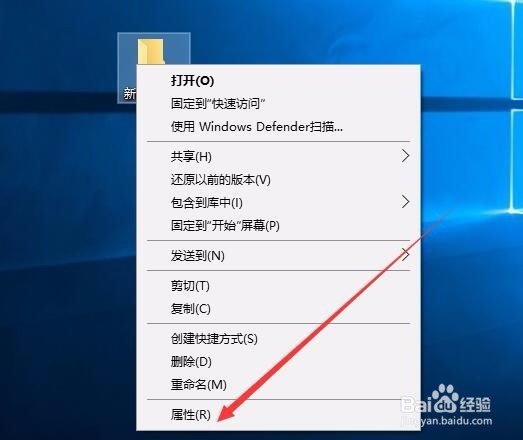
1、在桌面上新建一个文件夹,然后右键点击该文件夹,在弹出菜单中选择“属性”菜单项
如何在Windows10电脑桌面上建立一个透明文件夹

2、在打开的新文件夹属性窗口,点击右侧的“自定义”标签 

如何在Windows10电脑桌面上建立一个透明文件夹

3、然后在打开的自定义标签页面中,点击下面的“更改图标”按钮

如何在Windows10电脑桌面上建立一个透明文件夹

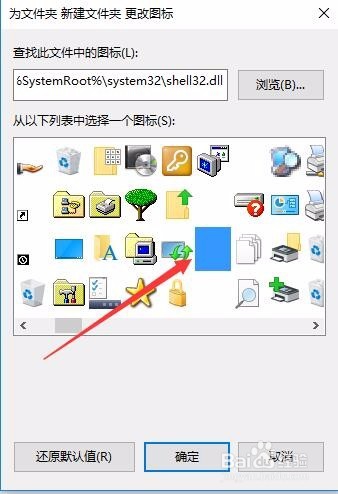
4、在打开的新窗口中选择一个透明的图标,然后点击下面的“确定”按钮

如何在Windows10电脑桌面上建立一个透明文件夹

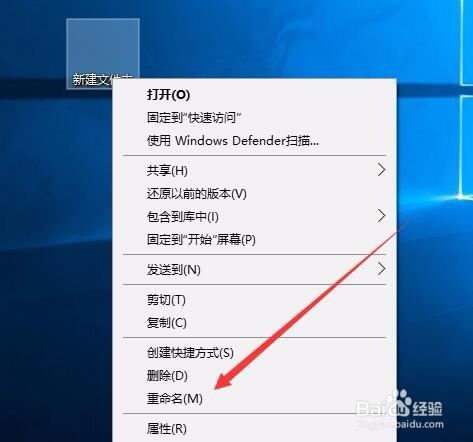
5、这时我们可以看到文件夹已变成透明的了,接下来我们把文件夹名称也设置为透明的,右键点击文件夹,然后选择“重命名”菜单项
如何在Windows10电脑桌面上建立一个透明文件夹

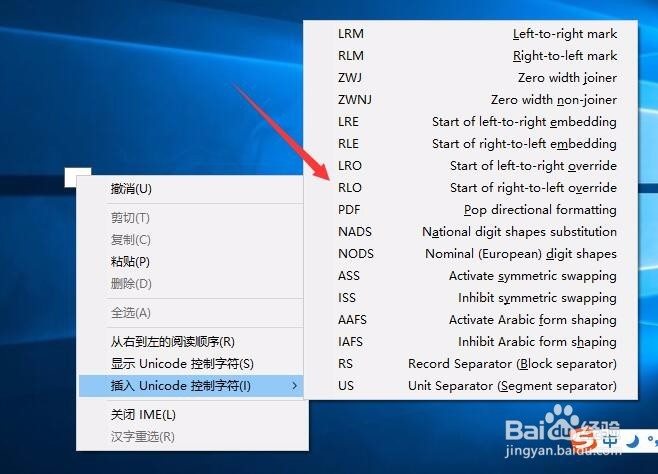
6、在弹出菜单中选择插入菜单项,然后在下一级菜单中随便选择一个菜单项

如何在Windows10电脑桌面上建立一个透明文件夹

7、这时就可以看到刚才新建的文件夹,已变成完全透明的文件夹了

如何在Windows10电脑桌面上建立一个透明文件夹

  • 打印机如何节省碳粉
  • SAP如何查看审计的安全日志
  • excel数据有效性检查怎么用
  • 怎样制作草鱼炒辣椒
  • 球球英雄怎么觉醒
  • 热门搜索
    贷款利息怎么算的 草莓的种植方法 宝宝不吃饭怎么办 文件夹怎么加密码 年假怎么休 一语成谶怎么读音 手机壁纸大全 锻炼腹肌的方法 手机怎么清理 嘴唇上长疱疹怎么办