微信来消息时如何设置成显示你收到一个通知

 时间:2024-10-11 19:03:30

1、打开微信,点击微信首页右下角的“我”按钮;

微信来消息时如何设置成显示你收到一个通知

2、点开我的页面之后,再点击页面下方的“设置”按钮;

微信来消息时如何设置成显示你收到一个通知

3、进入设置页面之后,点击页面“新消息通知”按钮;

微信来消息时如何设置成显示你收到一个通知

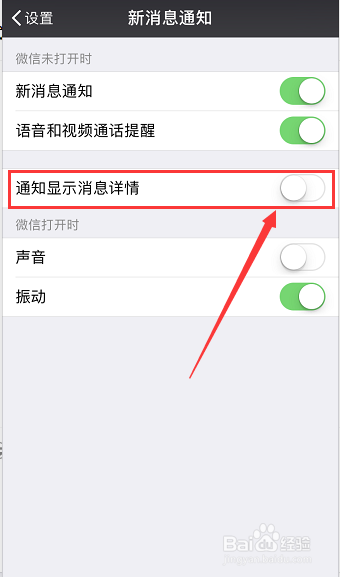
4、将“新消息通知”页面的“通知显示消息详情”按钮关闭;

微信来消息时如何设置成显示你收到一个通知

5、关闭通知显示消息详情之后,别人再给你发微信的时候就显示的是你收到了一个新通知而不是消息内容。
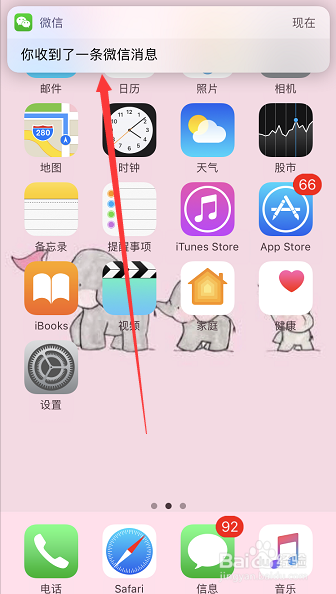
微信来消息时如何设置成显示你收到一个通知

6、总结:1、打开微信,点击微信首页右下角的“我”按钮;2、点开我的页面之后,再点击页面下方的“设置”按钮;3、进入设置页面之后,盼内溲铫点击页面“新消息通知”按钮;4、将“新消息通知”页面的“通知显示消息详情”按钮关闭;5、关闭通知显示消息详情之后,别人再给你发微信的时候就显示的是你收到了一个新通知而不是消息内容。

  • 微信怎么显示信息内容
  • 微信来消息怎么不显示在屏幕上
  • 怎么设置微信来信息显示在屏幕上
  • 微信消息怎么不显示在屏幕上
  • 微信信息不显示在屏幕上怎么办
  • 热门搜索
    传真机怎么用 摩斯密码怎么敲 暗网怎么进入 我的世界压力板怎么做 嘴巴上火怎么办 头发白了怎么办 怎么腌糖蒜 纲手怎么死的 惠达卫浴怎么样 家长意见和建议怎么写