Excel如何绘制剪去单角的单圆角矩形

 时间:2024-10-20 17:04:00

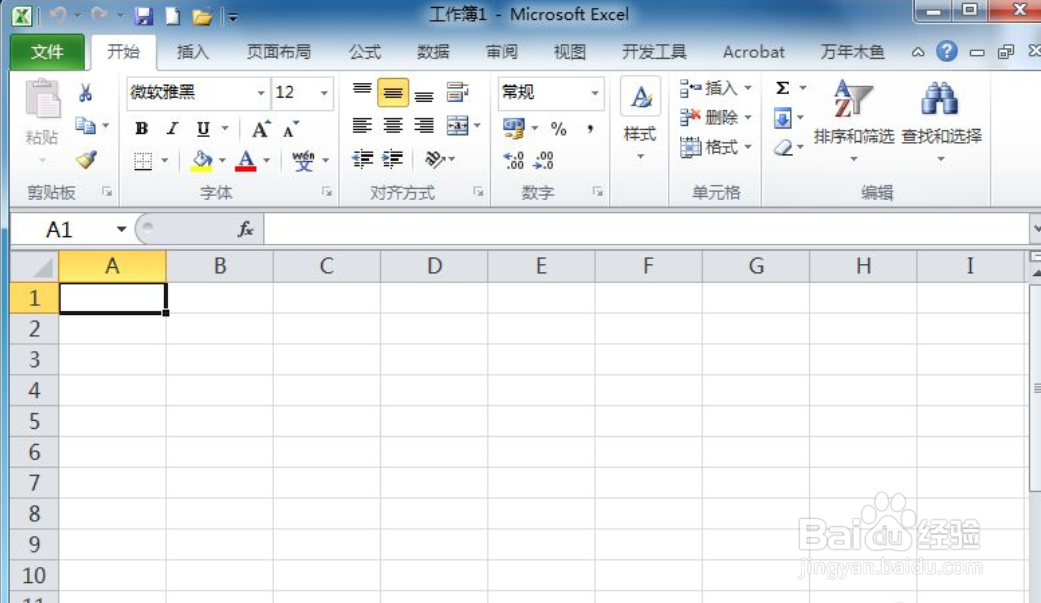
1、第一步,打开要处理的表格文件。

Excel如何绘制剪去单角的单圆角矩形

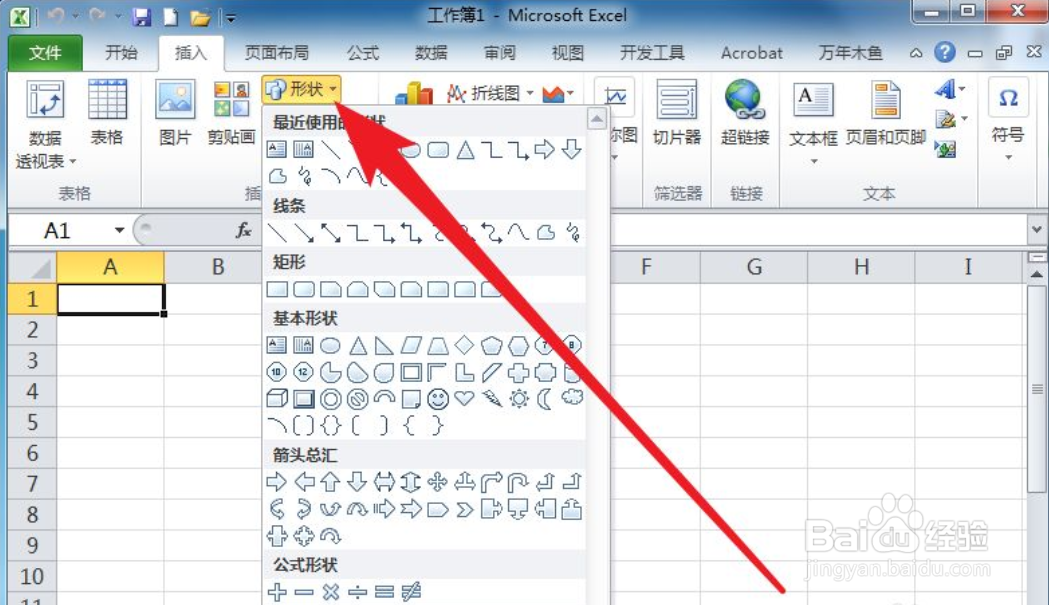
2、第二步,单击插入菜单打开插入工具面板。

Excel如何绘制剪去单角的单圆角矩形

3、第三步,单击形状展开形状下拉菜单。

Excel如何绘制剪去单角的单圆角矩形

4、第四步,单击第一个单圆角矩形工具。

Excel如何绘制剪去单角的单圆角矩形

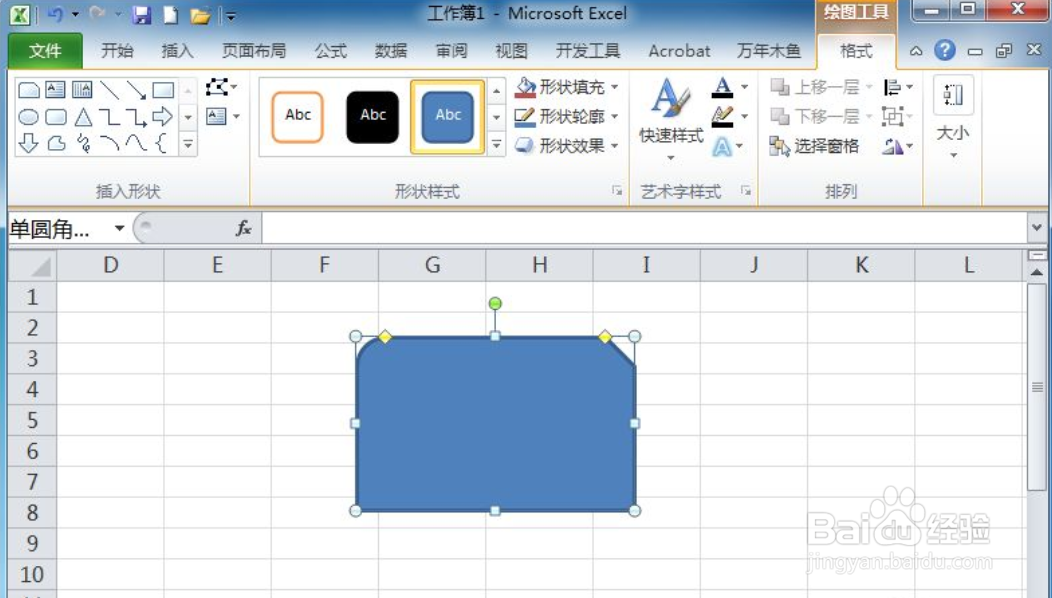
5、第五步,在文件中按左键拖放即可绘制剪去单角的单圆角矩形。

Excel如何绘制剪去单角的单圆角矩形
  • PPT如何插入剪去单角的矩形
  • EXCEL怎么插入单圆角矩形1
  • Excel如何插入剪去单角的矩形
  • EXCEL如何将圆角矩形更改为剪去对角的矩形
  • Excel如何绘制单圆角矩形
  • 热门搜索
    中国制造网怎么样 冰点还原精灵怎么卸载 昆明到西双版纳怎么走 颈椎病如何自我治疗 今天是什么日子 低音炮怎么接 8月23日是什么星座 生活中的百分数 如何申请邮箱 笔记本无线网卡怎么打开